在不久前我写过一篇文章《Ubuntu 22.04 LTS 截图工具的另类使用方法》主要是通过 gnome-screenshot +脚本实现,把截图保存为webp文件。虽然这样挻好的,但是截图中并不能对图像添加注释,说明等。所以我又研究了一下,发现Flameshot直接截图时就可以保存为webp格式,省去了我之前脚本转换的步骤。完美适配Wayland环境,支持标注、马赛克、一键复制,无广告超轻便。
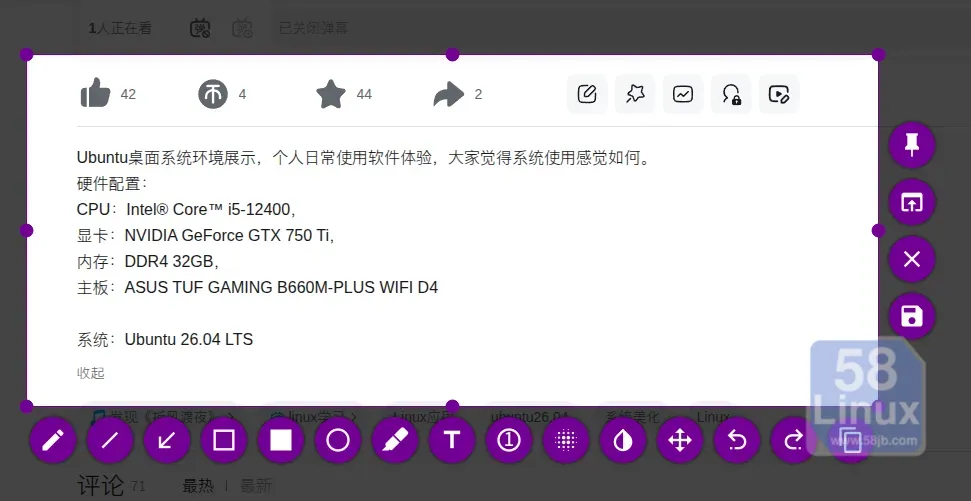
升级 Ubuntu26.04 之后,我第一件事就是换掉了系统自带的截图工具。原生截图真的太鸡肋了(但是它还真有一个好处,有些下拉菜单时不能截图,它可以,如上图就是),只能单纯截个图,不能标注、不能打码、不能加文字,平时写教程、办公截图完全不够用。多套配合一起使用,非常方便。
之前试过几款GNOME截图插件,包括Gradia Capture,对比下来还是 Flameshot 最好用。稳定性更强、功能更全,而且完全免费无广告,占用资源还极低,现在已经是我Ubuntu桌面日常必用的小工具了。
下面纯粹个人自用分享,简单说下安装、快捷键配置和平时最常用的功能,没有多余废话,新手直接照着操作就行。
Flameshot 实用优势(亲测)
一键安装方法
Ubuntu自带官方软件源,不用加第三方源、不用编译,几条命令直接搞定,新手无脑复制即可。
直接安装:
sudo apt install flameshot -y安装完成后,输入以下命令,能输出版本号就说明安装成功了:
flameshot --version如果返回以下信息:
“No Qt translation found for Chinese” Flameshot v13.3.0 (Debian-13.3.0+git20251204-1) Compiled with Qt 6.9.2
# 可以安装 Qt 的中文语言包:
sudo apt install qt6-translations-l10n -y
重点!配置自定义截图快捷键
如果没有快捷键调出截图就要打开应用,它会常驻系统,并在右上角有一个图标的,我觉得没必要,需要时再触发多好啊。
刚安装好可能没设置快捷键的,没法一键呼出,这一步一定要配置!我为了方便同时保留系统自带的,还安装了旧款的gnome-screenshot,所以说现在三个一起共用,快捷键就不要冲突了。
操作很简单:打开系统设置,找到键盘选项,下滑进入自定义快捷键,点击添加,按下面内容填写:
名称:Flameshot 截图 命令:flameshot gui 快捷键:Ctrl + Alt + A
保存之后直接生效,重启电脑也不会失效,日常按下快捷键就能快速截图。
日常高频实用功能分享
1、任意区域精准截图
按下 Ctrl+Alt+A 之后,默认就会给全屏做一个快照那样停住了,然后鼠标会变成截图状态,自由拖拽选区,想截哪里就截哪里,选区可以精细微调,非常精准。
2、标注+马赛克隐私打码
选好截图区域后,底部会弹出工具栏,日常使用完全足够:箭头、矩形、文字可以标记重点、添加备注;马赛克模糊功能可以遮挡手机号、账号等隐私信息;自由画笔能随手勾画重点,灵活又实用。
3、一键复制,无需保存本地
截图编辑完成后,直接点击复制按钮,就能粘贴到文档、聊天框、记事本里,不用每次都保存图片再找文件,效率直接拉满,需要留存的图片再手动保存本地即可。
里面可以自由切换PNG/JPG格式、自定义保存文件夹,根据自己的使用习惯调整就行。
卸载备用命令
后续不想用的话,可以直接干净卸载,无残留无冗余文件:
sudo apt remove flameshot -y && sudo apt autoremove常见小问题汇总
- 快捷键没反应:大概率是命令填错了,确认命令为
flameshot gui,重新保存配置或重启终端即可。 截图黑屏、异常:Ubuntu26.04新版适配很好,极少出现该问题,异常时更新系统重启即可修复。 功能缺失:直接重装最新版本,就能恢复全部功能。 - flameshot: error: “savePath”使用了不正确的值,期望为:existing directory
根本问题:你之前在 Flameshot 设置里手动填的默认保存文件夹被删除 / 路径失效 / 拼写错误了,软件找不到目录,直接报错无法启动。
你可以删除之前的配置:rm -rf ~/.config/flameshot/
或者打开软件,在配置中重置,再确认保存目录正确就可以了。
总的来说,Flameshot 绝对是Ubuntu26.04必装的截图工具,完美替代系统原生截图。稳定免费、无广告,所有日常办公、写教程需要的截图功能全都配齐。配置好快捷键后,使用体验和Windows截图几乎一致,上手零难度,装机之后一定要安排上!