以下是一套 Ubuntu 26.04(GNOME 50)上从 0 到 1 的高颜值美化方案,从工具安装到主题、图标、扩展、细节调优都给你安排得明明白白,照着做就能获得超精致的桌面体验,亲自实践过的。
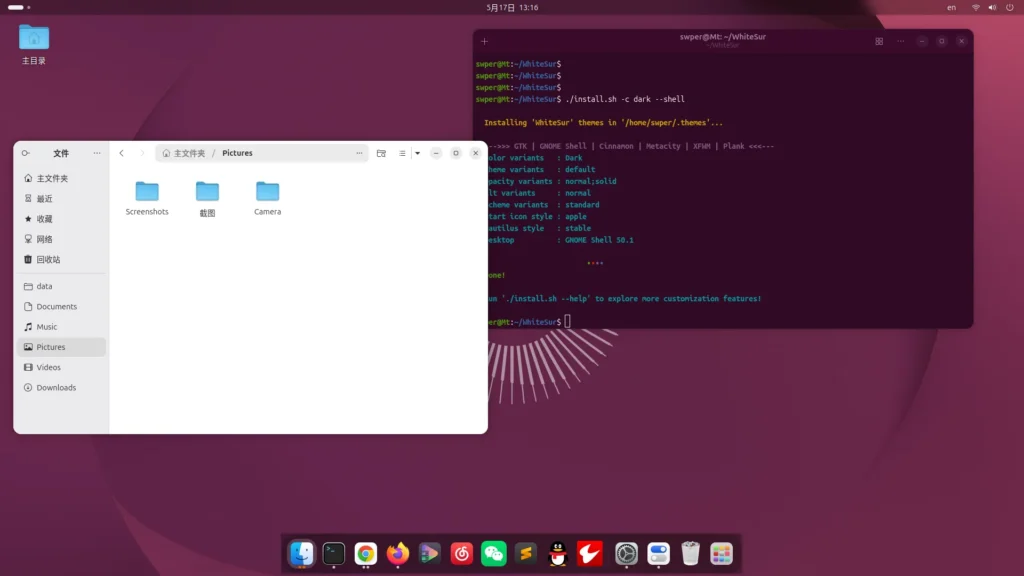
这是一款适配 Ubuntu 26.04(GNOME 50)、还原度高、像苹果那样好看的 macOS 风格主题。
一、先把必备工具装齐(美化的基础)
这些是基本需求,必装
sudo apt update && sudo apt install -y \
  gnome-tweaks gnome-shell-extensions \
dconf-editor git build-essential git meson ninja-build sassc gtk2-engines-murrine gtk2-engines-pixbufgnome-tweaks:切换主题、图标、字体的核心工具gnome-shell-extensions:包含 User Themes,让你能修改 Shell 主题dconf-editor:深度调整 GNOME 隐藏设置
装完后,注销并重新登录,让系统加载扩展。
二、启用关键扩展(不然主题改不了)
打开「优化」→「扩展」,确保开启这两个:
- User Themes:必须开启,否则 Shell 主题是灰色的
- 后续我们还要装几个美化扩展,先把基础打好
三、推荐主题组合(Ubuntu 26.04 完美适配)
安装开源主题 WhiteSur(macOS 风格,还原度拉满)
这是模仿 macOS 设计的经典主题,有完整的 GTK/Shell/ 图标 / 光标,适配 GNOME 50。
# 安装 深色主题 + 苹果风格 + Shell主题(一次到位)
git clone https://github.com/vinceliuice/WhiteSur-gtk-theme.git ~/WhiteSur

cd ~/WhiteSur

./install.sh -c dark --shell看到大概如下信息返回,表示主题安装成功
Installing ‘WhiteSur’ themes in ‘/home/swper/.themes’…
—>>> GTK | GNOME Shell | Cinnamon | Metacity | XFWM | Plank <<<—
Color variants : Dark
Theme variants : default
Opacity variants : normal;solid
Alt variants : normal
Scheme variants : standard
Start icon style : apple
Nautilus style : stable
Desktop : GNOME Shell 50.1Done!
Run ‘./install.sh –help’ to explore more customization features!
# 安装配套图标(这个包是美化桌面及文件图标等)
git clone https://github.com/vinceliuice/WhiteSur-icon-theme.git ~/WhiteSur-icons

cd ~/WhiteSur-icons

./install.sh
#如果想换一个光标(就是鼠标指针样式),推荐安装这个。
sudo apt install -y bibata-cursor-theme
安装后启用步骤(通用)
- 打开「优化 → 外观」
- 过时应用程序:选择
WhiteSur-dark或WhiteSur-light - Shell:选择
WhiteSur-dark(需要你之前已经启用了 User Themes 扩展) - 图标:选择
WhiteSur - 光标:上面安装完就有得选择
- 过时应用程序:选择
- 注销并重新登录,让主题完全生效。
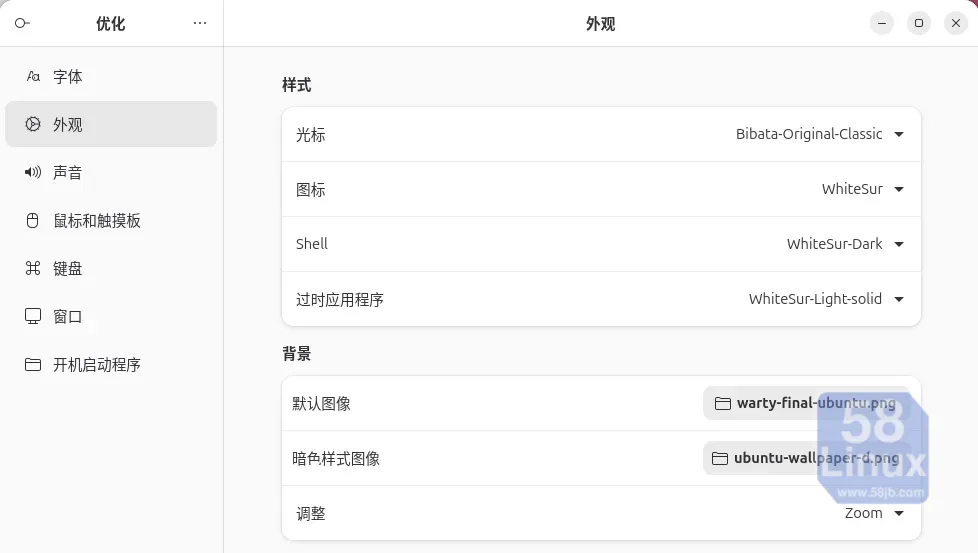
注销重登 → 苹果风格立刻生效
四、用扩展让桌面质感再上一个台阶
这几个扩展能让你的 Ubuntu 直接 “换皮”,安装方法:
1.必做:关闭自带 Dock(解决两层)

gnome-extensions disable ubuntu-dock@ubuntu.com2.一键 Dock 底部居中(苹果布局),怕代码不确定也可以在图形化操作。
gsettings set org.gnome.shell.extensions.dash-to-dock dock-position BOTTOM
gsettings set org.gnome.shell.extensions.dash-to-dock center-aligned true
gsettings set org.gnome.shell.extensions.dash-to-dock extend-height false
3. 开启毛玻璃效果(Blur My Shell)
gsettings set org.gnome.shell.extensions.blur-my-shell blur-strength 12
gsettings set org.gnome.shell.extensions.blur-my-shell panel-opacity 0.75
gsettings set org.gnome.shell.extensions.blur-my-shell dash-to-dock-opacity 0.7
完成以上步骤后,你的 Ubuntu 桌面就会拥有和 macOS 几乎一样的视觉效果:
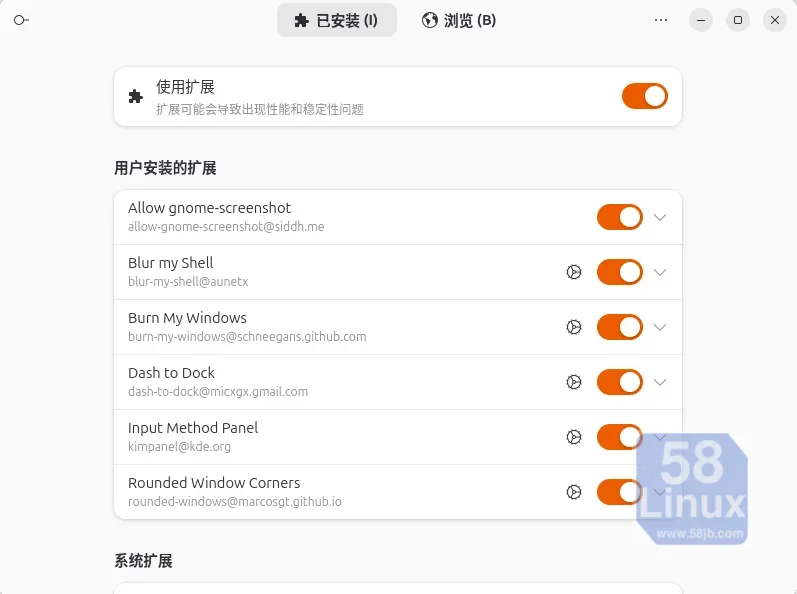
五、必装美化扩展
- Dash to Dock:把左侧栏改成底部居中的 Dock,像 macOS 一样,支持毛玻璃、自动隐藏。
- Rounded Window Corners:给所有窗口加上圆角,和主题风格统一,还能调圆角大小。
- Blur My Shell:给顶部栏、Dock 加上毛玻璃 / 半透明效果,氛围感直接拉满。
- User Themes:你已经装了,保持开启即可。
额外美化建议(更像苹果)
- Dock 栏:安装
Dash to Dock扩展,设置到底部居中,开启自动隐藏和毛玻璃效果。 - 窗口圆角:安装
Rounded Window Corners扩展,让窗口边角和 macOS 一样圆润。 - 字体:在「优化 → 字体」里,将界面字体换成
San Francisco(可以在 GitHub 下载),效果更接近原生 macOS。
《一步一步跟着操作Ubunt26.04秒变Mac主题(亲测有效)》有1条评论