在使用 Ubuntu 终端工作时,很多人都会遇到这些痛点:文件太多找不到、历史命令太长翻半天、深层目录跳转繁琐、搜索文件名必须精准匹配。以前使用Window时会使用一个everything实现全盘搜索。
Ubuntu系统自带的 find、grep 命令需要写完整关键词、语法复杂、搜索效率极低。而 fzf 是一款 零配置开箱即用、毫秒级响应 的终端万能模糊搜索工具,被称为Linux终端提速神器。
它完美兼容 Ubuntu26.04,支持模糊匹配、实时预览、历史命令检索、文件快速定位、目录快速跳转,无需精准输入,打部分字符即可匹配结果,极大提升终端操作效率。
fzf 核心优势
- 极致速度:毫秒级实时检索,百万级文件秒搜,无卡顿
- 模糊匹配:无需完整文件名、无需顺序匹配,输部分字符即可搜索
- 原生轻量化:无后台进程、占用资源极低,开源免费无广告
- 全能适配:支持文件搜索、命令历史、目录跳转、进程筛选、Git检索
- 自带补全:支持 Bash/Zsh 自动补全、全局快捷键
- 系统兼容:完美适配 Ubuntu26.04 最新版,Wayland/X11 环境通用
Ubuntu26.04 官方软件源已收录 fzf,无需第三方源、无需编译源码,一条命令即可完成完整版安装。
1. 更新软件源缓存并安装fzf
打开终端 Ctrl+Alt+T,先更新源保证包最新:
sudo apt update
sudo apt install fzf -y          #直接执行以下命令,安装包含自动补全、快捷键脚本的完整版本
3. 验证安装成功
查看版本,输出版本号即安装完成:
fzf --version关键配置:启用系统快捷键与自动补全
APT 安装的 fzf 需要手动启用配置,才能使用 历史命令快捷键、路径补全,这是大多数新手忽略的关键步骤。
1. 写入环境变量配置vim
编辑 bash 配置文件(Ubuntu 默认终端为 bash):
vim ~/.bashrc在文件末尾追加以下配置(启用补全和快捷键):
# fzf config
source /usr/share/doc/fzf/examples/key-bindings.bash
source /usr/share/doc/fzf/examples/completion.bash
2. 生效配置
source ~/.bashrc至此,fzf 全部功能、快捷键、自动补全彻底激活。
fzf 高频实战用法(日常必备)
如果你要搜索时,能大概确定在某个目录下,那效果更快。
1. 全局文件模糊搜索(核心功能)
终端直接输入 fzf 回车,即可进入搜索界面,输入任意字符模糊匹配当前目录所有文件、文件夹,上下选择,回车选中。
优势:不用记完整文件名,不用区分前后顺序,模糊匹配极其智能。
初次启动时会自动更新一个数据,它是全盘搜索,模糊搜索。一般我们之前都是使用find命令搜索。
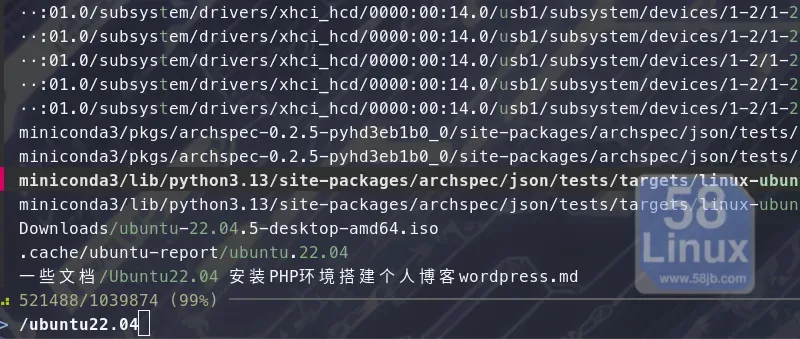
2. 快捷键搜索历史命令(最高频)
终端直接按下快捷键:Ctrl + R
原生历史命令history只能逐条翻找,fzf 替换后可 模糊检索所有执行过的命令,输入部分关键字即可定位历史复杂命令,开发效率翻倍。
3. 快速进入任意目录
fzf 提供了超级便捷的双星号递归补全功能,无需手动层层 cd 切换文件夹,可一键模糊匹配当前目录下所有层级的子目录,实现任意目录快速跳转,具体完整操作步骤如下:
完整实操步骤:
1、打开终端,进入你的根工作目录(比如用户主目录 cd ~,想要搜索哪个范围的目录,就进入对应根目录);
2、直接输入命令 cd **,按下 Tab 键;
3、此时终端会弹出 fzf 搜索窗口,自动加载当前目录下 所有嵌套子目录(不限层级);
4、不需要输入完整目录名称,只需输入目录的部分关键词,fzf 会实时模糊匹配筛选对应目录;
5、通过键盘上下方向键选中目标目录,按下回车键,即可一键跳转进入该目录。
实操示例:
假设电脑中有深层目录:~/code/project/ubuntu/tools,常规需要多次 cd 切换,使用 fzf 只需:
在主目录输入 cd ** → 按下Tab → 输入关键词 tools → 选中目录回车,瞬间直达目标文件夹。
核心优势:彻底告别 cd 文件夹1/cd 文件夹2 层层切换的繁琐操作,不管目录嵌套多少层,都能秒搜秒跳,是终端目录导航最高效的方式。
小技巧:如果搜索结果较多,可连续输入多个碎片化关键词精准筛选,fzf 支持跨字符模糊匹配,容错率极高。
4. 快速打开/编辑文件
vim ** #例如:你想在/etc目录下编辑一个文件,却不记得名字,cd /etc后输入 vim ** 按下 Tab 键 后,终端会立刻弹出 fzf 的文件搜索窗口, 自动列出当前目录下所有层级的文件(递归搜索子文件夹)。找到文件名后回车就回到了shell命令中。变成了vim 你选择文件
5. 预览模式搜索(带文件内容预览)
开启右侧实时预览,查看文件内容、代码、文本,无需打开文件:它可以直接右边显示txt、markdown、html 等 文件 内容。
fzf --preview 'cat {}'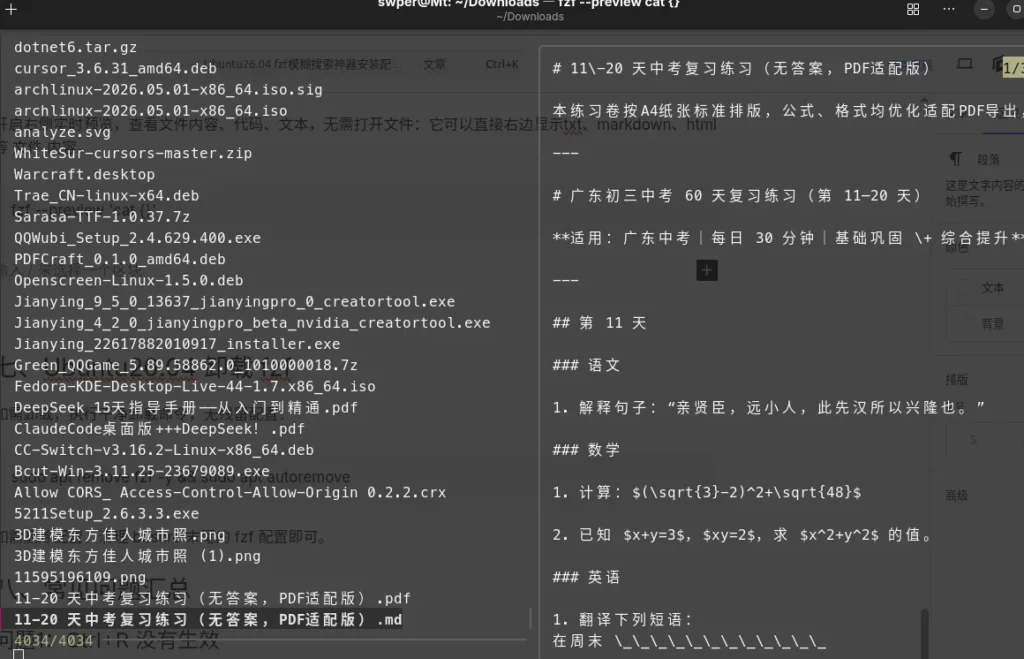
卸载 fzf
Ubuntu26.04 如果需要卸载,执行干净卸载命令,无残留配置:
sudo apt remove fzf -y && sudo apt autoremove如需删除配置,清理 bashrc 末尾的 fzf 配置即可。
常见问题汇总
问题1:Ctrl+R 没有生效
大概率是未加载 key-bindings 配置,重新执行 source ~/.bashrc,或关闭终端重新打开即可。
问题2:没有自动补全功能
检查是否写入 completion.bash 配置,确认配置文件无误后重启终端。
问题3:搜索速度慢
fzf 默认超快,卡顿一般是目录文件过多,可切换到工作目录再搜索,避免全局根目录检索。
总结
fzf 是 Ubuntu 终端必装的效率神器,相比传统 find、grep 命令,模糊搜索、实时预览、历史命令检索、目录快速跳转的能力,能极大降低终端操作成本。
Ubuntu26.04 用户只需简单一条命令即可完成安装,搭配系统快捷键,零基础也能快速上手,是后端开发、运维、日常Linux使用的刚需工具。详细的使用技巧还得自己慢慢挖掘。