今天分享我在 Ubuntu 下一直在用的轻量 GIF 录屏工具:Peek。主要它免费开源、界面极简、只专注做 GIF,非常适合做教程、演示、操作动图。下面从安装、使用,到去掉尾部空白帧一次性讲清楚。
Peek 简介
Peek 是 Linux 平台上最适合录 GIF 的小工具:
- 界面极简:一个框、一个录制按钮
- 区域录制:随便拉大小,只录你要的部分
- 输出 GIF/WebM/MP4,默认 GIF
- 占用低、无广告、开源免费
以下就是peek录制的gif:

安装(Ubuntu 22.04/24.04/26.04 亲测可用)
直接一条命令安装(不用 PPA,现在官方源就有):
sudo apt update
sudo apt install peek -y
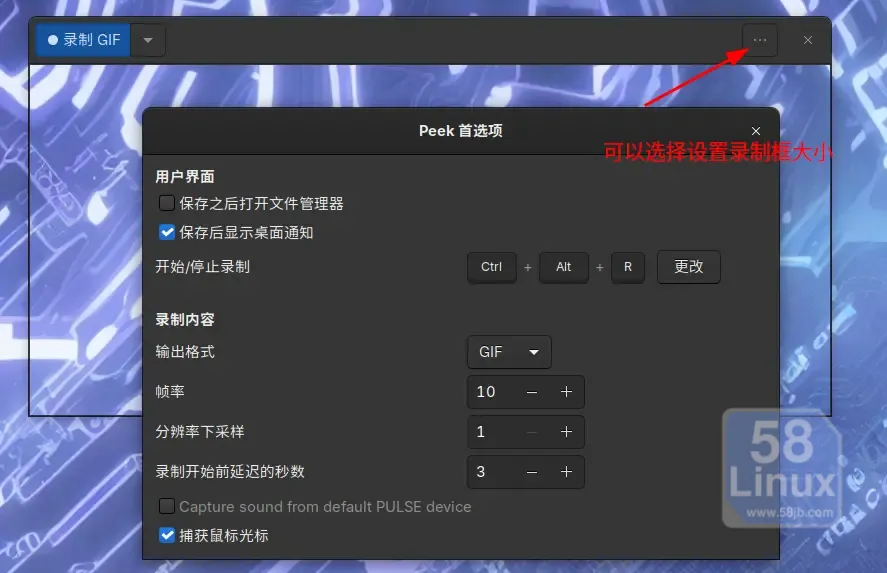
基本使用(3 步上手)
- 打开 Peek 窗口是半透明的,直接拖动边框调整大小,框住要录制的区域。
- 设置(可选) 点右上角菜单 → 首选项:
- 帧率:10–15 帧(平衡流畅和大小)
- 延迟:2–3 秒(准备时间)
- 勾选 “捕获鼠标光标”(教程必备)
- 输出格式默认 GIF 即可
- 开始录制
- 点 “Record” 开始
- 操作你的步骤
- 点 “Stop” 结束 → 选择保存位置
优点:录完直接生成 GIF,不用二次转换,非常快。
重点:去掉尾部空白 / 多余帧(我的实际需求)
Peek 录完经常开头或者最后多几帧空白、1×1 透明小帧,导致 GIF 结尾一闪或变长。下面给你最简单、不报错的命令,直接对这些多余的帧去掉。
需要安装一个小工具gifsicle :
sudo apt install gifsicle -y(1)先看总帧数
cd ~/Videos
gifsicle -I "你的文件.gif"
输出第一行:xxx.gif 163 images → 表示共 163 帧(索引 0–162)。
(2)直接删最后 N 帧(推荐)
比如删最后 5 帧,保留前 158 帧:
gifsicle "你的文件.gif" '#0-157' -o 干净.gif
#0-157:保留 0 到 157 帧(共 158 帧)- 不用
-U,避免 “GIF too complex” 报错
(3)自动清理所有 1×1 透明帧
gifsicle -O2 "你的文件.gif" -o 优化后.gif
-O2 自动删除无效小帧、优化体积。
它的参数还有很多,但是一般用得还是那几个,需要自己可以查看帮助:gifsicle –help
- Peek 是 Ubuntu 下最好用的轻量 GIF 录屏工具
- 安装:
sudo apt install peek一条到位 - 使用:调框 → 录制 → 保存,3 步搞定
- 去尾帧:用
gifsicle精准删帧,告别空白尾巴
如果你经常做教程、写技术博客、发演示动图,Peek + gifsicle 这个组合一定要试试,又快又干净。