先说关键:Ubuntu 26.04 正式版已经彻底删掉 Xorg 登录项,登录界面也不再有切换会话的齿轮按钮。所以想换回X11环境,可以使用XFCE4桌面。
- Xfce 4.20 默认和主要基于 X11,但新增了实验性 Wayland 支持;它不属于“纯 Wayland”,也不放弃 X11。
- Xfce 4.20 的默认和稳定窗口系统仍是 X11,所有核心组件(如 xfwm4 窗口管理器)原生运行于 X11。
- 自 4.20 起引入实验性 Wayland 支持(通过新库
libxfce4windowing),允许部分组件在 Wayland 会话中运行(需搭配如 Labwc、Wayfire 等合成器),但不替代 X11,也未移除 X11 代码路径。
1. 更新源
sudo apt update
2. 安装 XFCE(带常用组件)
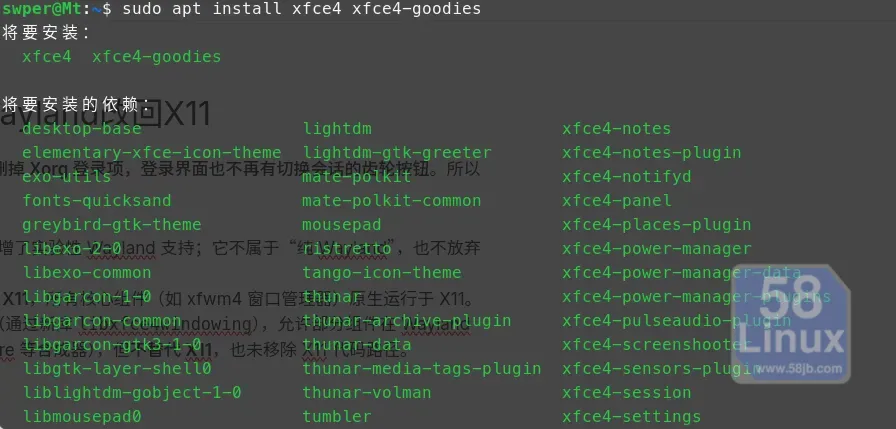
sudo apt install -y xfce4 xfce4-goodies
xfce4:核心桌面xfce4-goodies:面板、插件、文件管理器等常用工具
3. 关键:选择显示管理器(一定要选对)
安装过程会弹出一个蓝色界面,问你默认用哪个 display manager:
- 选项:gdm3(默认) 或 lightdm
- 建议:选 gdm3(和你现在一致,不容易出问题)
- 用方向键选 → 回车确认
如果你没看到这个界面,或者选错了,后面可以用:
sudo dpkg-reconfigure gdm3重新设置。
4. 重启
sudo reboot
5. 登录界面怎么进 XFCE(重点!)
重启后到登录屏:
- 点一下你的用户名(不要先输密码)
- 右下角会出现一个齿轮 ⚙(现在会有了,因为装了 XFCE/X11 会话)
- 点齿轮 → 选:
- XFCE Session(纯 XFCE,X11) 或Xubuntu Session(如果装了 xubuntu-desktop)
- 输密码登录
6. 验证是不是 X11
进桌面后执行:
echo $XDG_SESSION_TYPE
输出:x11 ✅(完美,就是你要的)
7. (可选)彻底禁用 Wayland,默认进 XFCE-X11
sudo vim /etc/gdm3/custom.conf
确保:
[daemon]
WaylandEnable=false
保存
sudo systemctl restart gdm3
以后登录默认就是 XFCE+X11。
如果你想 “一键装好”
直接复制下面整条一次性执行:
sudo apt update && sudo apt install -y xfce4 xfce4-goodies && sudo reboot