一觉醒来,发现网站后台变了,怀疑被黑了吗?看到手机的邮箱提示后,原来WordPress在晚上自动更新了,如果这玩意哪些地方有过修改导致异常,网岂不是不能访问了。
所以我觉得还是有必要关闭它的自动更新功能,至少自己去确认是否要更新新版本。
下面给出 3 种最常用、最稳妥的关闭 WordPress 自动升级(自动更新)的方法,按 “推荐程度” 排序。
方法一:改 wp-config.php(推荐,最彻底)
适合:所有自动更新(核心 / 插件 / 主题 / 翻译)全部关掉。
- 通过 FTP / 主机面板 文件管理器,进入网站根目录,找到
wp-config.php。 - 编辑文件,在
/* That's all, stop editing! Happy publishing. */之前添加:
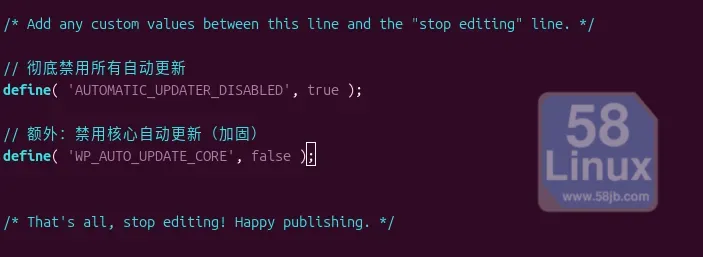
// 彻底禁用所有自动更新
define( 'AUTOMATIC_UPDATER_DISABLED', true );

// 额外:禁用核心自动更新(加固)
define( 'WP_AUTO_UPDATE_CORE', false );
- 保存上传即可。
方法二:functions.php 代码(灵活,可分项关闭)
适合:只想关闭部分自动更新(如只关插件 / 主题)。
进入后台 → 外观 → 主题文件编辑器 → 找到 functions.php,末尾添加:
// 1. 全局关闭自动更新
add_filter( 'automatic_updater_disabled', '__return_true' );

// 2. 关闭核心自动更新
add_filter( 'auto_update_core', '__return_false' );

// 3. 关闭插件自动更新
add_filter( 'auto_update_plugin', '__return_false' );

// 4. 关闭主题自动更新
add_filter( 'auto_update_theme', '__return_false' );

// 5. 关闭翻译文件自动更新
add_filter( 'auto_update_translation', '__return_false' );

// 6. 关闭更新邮件通知
add_filter( 'auto_core_update_send_email', '__return_false' );
保存即可。
注意:换主题后要重新加,最好用「自定义插件」放这段代码,不受主题影响。
方法三:用插件(最简单,不用写代码)
适合:不想碰代码、新手。
常用插件:
- Disable Automatic Updates
- Updates Manager (Disable Updates)
操作:
- 后台 → 插件 → 安装插件 → 搜索上面名字。
- 安装并激活。
- 到插件设置页,勾选:
- Disable automatic core updates
- Disable automatic plugin updates
- Disable automatic theme updates
- 保存即可。
补充:后台单独关插件 / 主题自动更新(临时)
后台 → 插件 → 已安装插件 → 勾选所有插件 → 批量操作 → 关闭自动更新。
主题同理:外观 → 主题 → 每个主题里关闭自动更新。
如何确认已经禁止生效呢?
1. 看后台「仪表盘 → 更新」页面(最准)
- 进入 WordPress 后台
- 点击左侧 仪表盘 → 更新
- 查看页面内容:
- 如果自动更新已关闭:会显示类似: 该站点不会接收 WordPress 新版本的自动更新。
- 如果没关闭:会显示: WordPress 自动为维护和安全版本进行更新或出现启用 / 禁用自动更新按钮等
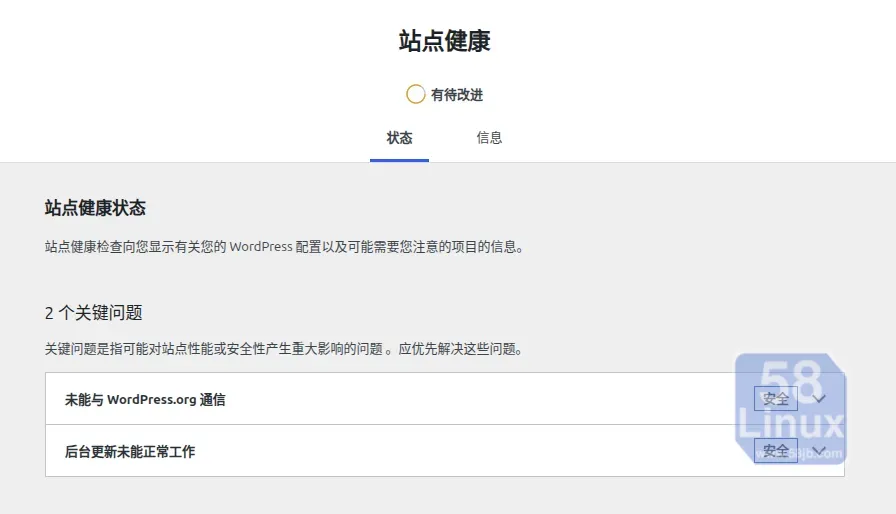
2. 用「站点健康」检查
- 后台 → 工具 → 站点健康
- 看状态里有没有:
- 后台更新未能正常工作等信息(看到这个表示成功禁止自动更新了)
总结:如果用得顺手,功能满足使用,不是遇到重大的漏洞更新的话,我感觉没必要抢新的。