本文发布时使用Fcitx5+Rime输入法下完成。由于之前一直使用搜狗输入法和百度的输入法,但是这两个在N年前已经停止更新了,所以也就停在了Fcitx4版本中,要使用Rime输入法框架就要升级到Fcitx5(原本它在Ubuntu22.04中默认的版本)。因为两个版本不能同时使用,安装了搜狗和百度的输入就会把Fcitx5卸载。
以下记录一下安装及简单的一些配置过程,跟着操作你也可以达到一样的效果。
Rime官网:https://rime.im/
它有两个框架版本,自己喜欢用哪个根据自己选择。
ibus-rime:
基於 IBus 輸入法框架。 請 查看 各 Linux 發行版安裝說明,或從源碼編譯安裝。
fcitx5-rime:
(第三方軟件) 基於 Fcitx5 輸入法框架的 fcitx5-rime,由 Fcitx 團隊開發和維護。
1. 先卸载旧输入法
Fcitx4和Fcitx5不能同时共存,所以要卸载旧的。
sudo apt remove -y fcitx4* fcitx* ibus-rime
sudo apt autoremove -y
rm -rf ~/.config/fcitx*
2. 安装 Fcitx5 + Rime 及常用组件
sudo apt update
sudo apt install -y \
fcitx5 \
fcitx5-config-qt \
fcitx5-rime \
fcitx5-chinese-addons \
fcitx5-frontend-gtk3 \
fcitx5-frontend-gtk4 \
fcitx5-frontend-qt5
fcitx5-rime:Rime 中州韵引擎(含五笔 86/98)fcitx5-chinese-addons:中文支持(拼音 / 五笔混输等)
3. 设置系统默认输入法框架(关键)
im-config -n fcitx5
- 会弹出界面,选
fcitx5,确认。
4. 重启系统(必须)
就是安装完新的输入法框架后要重启一次系统。
reboot
5. 打开 Fcitx5 配置、添加 Rime 五笔
- 重启后,桌面右上角会出现键盘图标(Fcitx5)。
- 右键键盘图标 → 配置(或终端输入
fcitx5-configtool)。 - 进入 输入法 → 添加输入法:
- 取消勾选「仅显示当前语言」
- 找到并选择 中州韵(Rime) → 添加。
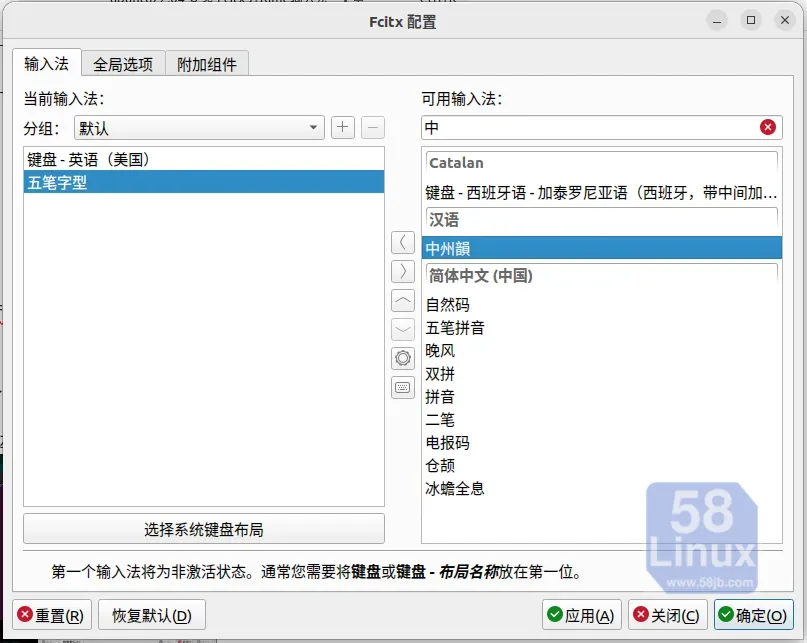
- 切换到 Rime:
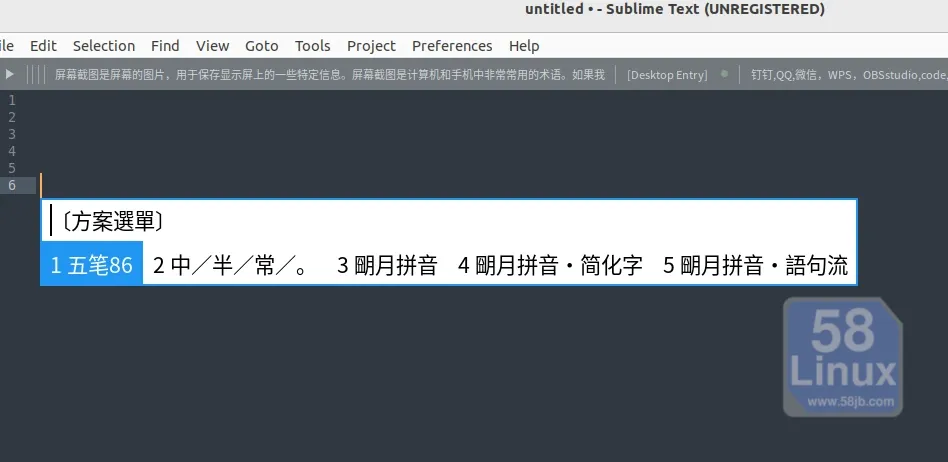
- 按 Ctrl + `(反引号,数字 1 左边)调出 Rime 菜单
- 选 五笔 86(或五笔 98)。
〔方案選單〕
补充说明
如果还是没有「选择输入法」,说明你系统里的 rime-data 没有安装五笔方案,可以手动安装:
sudo apt install rime-data-wubi重启 Fcitx5 并部署配置
当对输入法的一些配置进行了修改,要及时看到效果时,可以手动重新加载输入法框架来实现。
pkill -9 fcitx5          #直接结束进程

fcitx5 &                    #启动框架即可生效
执行完成后效果
- 按 `Ctrl +“ 菜单里会出现「选择输入法」和「重新部署」
- 「选择输入法」里能看到
wubi86 - 选择后就能正常输入五笔编码了
6. 常用快捷键(默认)
Ctrl + Space:切换中 / 英Ctrl + Shift:切换输入法Ctrl + .:切换中英文标点Shift:临时英文Ctrl +:Rime 方案菜单(选五笔 / 拼音)
7. (可选)安装更多五笔方案(如极点、小狼毫风格)
# 拉取 Rime 官方五笔方案(86/98)
git clone https://github.com/rime/rime-wubi.git
cd rime-wubi
sudo cp *.yaml /usr/share/rime-data/
然后在 Rime 菜单里就能看到更多五笔方案。
8.修改主题样式
默认的主题样式比较简单,不太好看,于是我把它修改了一下。
点击右上角的键盘符号,找到配置打开Fcxit配置,找到第一个界面(经典界面),点击右边的齿轮进入经典用户配置界面,我选择的如下设置。
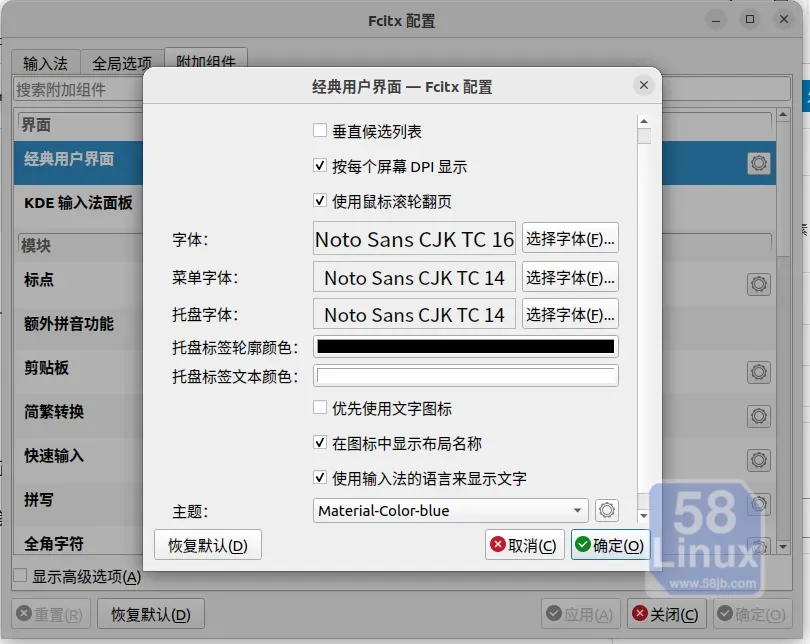
注意这里的主题,默认可能是空的,或者就是默认选项。确定后,它会自动在家目录~/.config/fcitx5/conf下有这么一个文件。熟练的话可以直接修改此配置文件。
cat ~/.config/fcitx5/conf/classicui.conf

# 垂直候选列表
Vertical Candidate List=False
# 按每个屏幕 DPI 显示
PerScreenDPI=True
# 使用鼠标滚轮翻页
WheelForPaging=True
# 字体
Font="Noto Sans CJK TC 16"
# 菜单字体
MenuFont="Noto Sans CJK TC 14"
# 托盘字体
TrayFont="Noto Sans CJK TC 14"
# 托盘标签轮廓颜色
TrayOutlineColor=#000000
# 托盘标签文本颜色
TrayTextColor=#ffffff
# 优先使用文字图标
PreferTextIcon=False
# 在图标中显示布局名称
ShowLayoutNameInIcon=True
# 使用输入法的语言来显示文字
UseInputMethodLangaugeToDisplayText=True
# 主题
Theme=Material-Color-blue
9. 常见问题
- 右上角没有键盘图标:注销 / 重启,或
im-config -n fcitx5再重启。 - Wayland 下不显示候选框:Ubuntu 22.04 默认 Wayland,Fcitx5 已支持;如异常,可临时切回 X11(登录界面齿轮选 Ubuntu on Xorg)。
- 找不到五笔:在 Rime 菜单(Ctrl+`)里切换到 wubi86。
- 如果需要五笔98版的话可以自己去下载安装 https://github.com/lotem/rime-wubi98
- 暂时没有找到方法做到像搜狗输入法那样,状态栏中带有简繁切换,半角全角切换的效果(下次继续研究)