之前写过一篇《ubuntu性能优化之查看系统为何慢?》中有用到过systemd-analyze工具来分析系统哪些程序影响了性能,怎么把问题挖出来。这次讲的是Ubuntu26.04系统中自带的工具Sysprof,它更详细,功能更完整。
Sysprof到底有什么用?
简单说,它就是Linux系统专属的性能体检医生。
普通任务管理器只能看表面:哪个进程占用高。
Sysprof能看深层:这个程序到底是哪个功能、哪个代码在卡顿、在疯狂占资源。说实话我还是没能完全看得懂,毕竟记录中带有底层的代码。
日常使用核心作用就3点:
- 排查系统、软件莫名卡顿、掉帧、延迟
- 精准定位高CPU、高负载的进程与底层函数
- 分析GNOME桌面、GTK软件启动慢、操作卡顿问题
优势特别适合普通用户:无需编译、无需复杂命令、图形界面可视化、原生开源免费。
安装方法(Ubuntu一键搞定)
系统源自带,终端直接安装即可:
sudo apt update && sudo apt install sysprof安装完成后,应用菜单搜索 Sysprof 即可打开。
图形界面使用方法(新手首选)
图形化操作最简单,90%的卡顿问题靠界面就能解决。
1、开始录制性能数据
- 打开Sysprof,默认参数不用改(新手保持默认即可)
- 点击顶部 Record 开始录制
- 立刻操作你卡顿的软件/窗口(复现卡顿问题)
- 卡顿现象出现后,点击 Stop 停止录制
2、等待符号解析(重点答疑)
很多人卡在这里:录制完会提示 Downloading Symbols。
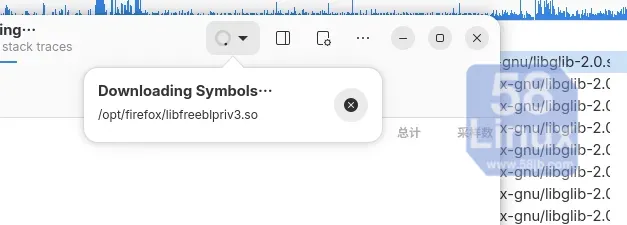
大白话解释:系统正在下载程序对应的函数名称,不然只能看到乱码地址,看不懂具体哪里卡顿。
正常情况:耐心等待几十秒即可,下次会缓存,不用重复下载。
觉得慢/卡住:可以取消下载,关闭「自动下载符号」,快速查看大致卡顿进程。
3、看懂分析结果(只看这3处就够)
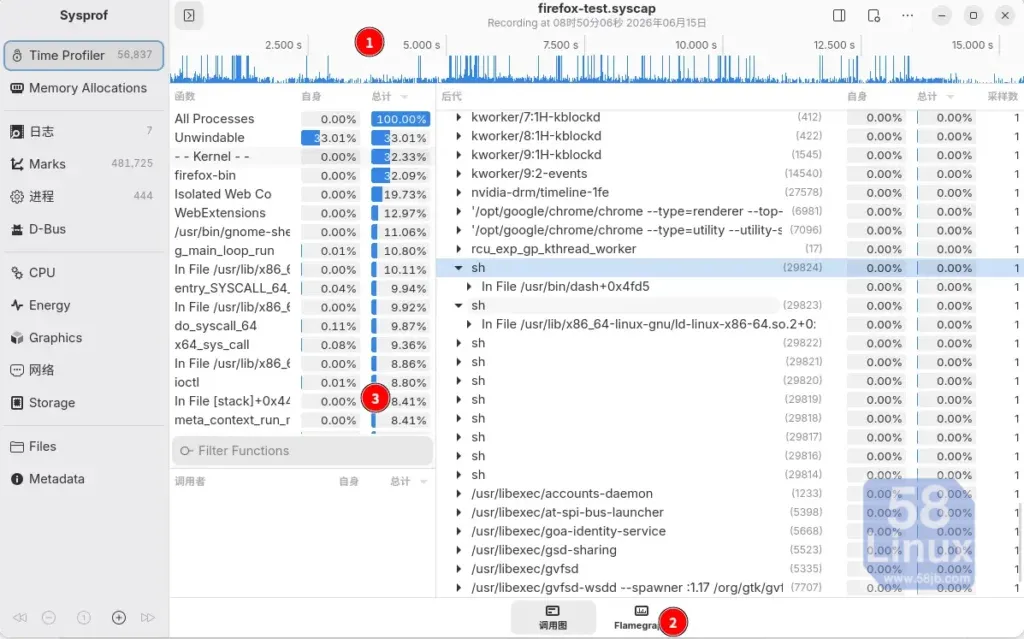
- 时间轴:凸起的峰值,就是系统卡顿的时间段
- 进程列表:按占用排序,排名最高的就是卡顿元凶
- 火焰图/函数详情:精准看到程序内部哪个功能耗时最久
sysprof-cli 终端正确用法
我们也可以用命令形式把服务器等机器上的程序分析捕捉出来,然后到桌面系统中查看。
通用固定格式:
sysprof-cli [可选参数] 保存文件.syscap -- 要监测的程序/命令1、基础录制(最常用)
监测某个软件启动、运行卡顿,保存分析文件:
# 监测Python程序运行性能
sysprof-cli test-python.syscap -- python3 你的脚本.py

# 监测浏览器卡顿
sysprof-cli firefox-test.syscap -- firefox
录制完成后,直接用Sysprof图形界面打开 .syscap 文件即可分析。
2、只录制CPU,精简数据、不卡顿
关闭内存、磁盘、网络监控,文件更小、录制更快:
sysprof-cli --no-memory --no-disk --no-network cpu-only.syscap -- 你的程序3、解决符号下载卡顿(断网/慢速网络必备)
关闭自动下载调试符号,极速录制,适合快速排查问题:
sysprof-cli --no-debuginfod quick-test.syscap -- python34、专门排查GNOME桌面/GTK软件卡顿
针对桌面拖影、窗口卡顿、GTK软件闪退延迟:
# 监测GTK应用
sysprof-cli --gtk gtk-test.syscap -- gnome-calculator

# 监测GNOME桌面卡顿
sysprof-cli --gnome-shell shell-test.syscap -- true
5、合并多个录制文件
多次录制的日志可以合并,统一分析:
sysprof-cli --merge a.syscap b.syscap > merged.syscap新手必看避坑总结
- 录制时间不要太长,10-30秒最佳,数据太多很难分析
- 遇到符号下载卡住,直接关闭自动下载,先看进程级瓶颈
- 排查桌面卡顿,优先加上 –gnome-shell 参数,定位更精准
- 图形界面和命令行录制的文件通用,可互相打开分析
总结
Sysprof是Linux桌面用户的隐藏神器,不用折腾复杂的perf命令,普通人也能轻松排查电脑卡顿、程序负载过高的问题。