Ubuntu 26.04 默认桌面为 GNOME + Wayland,系统自带剪贴板仅支持单次复制粘贴,没有历史记录、搜索、分类等实用功能。日常办公、代码编写、文案整理时,剪贴板内容频繁覆盖会严重影响效率。
本文针对 Ubuntu 26.04 环境,详细对比三款主流剪贴板工具:CopyQ、GPaste、Clipboard,包含优势、适用人群、一键安装命令,看完可直接选择并部署。
一、CopyQ(全能型跨平台剪贴板管理器)
CopyQ 是基于 Qt 开发的跨平台开源剪贴板工具,支持 Linux/Windows/macOS,功能极其丰富,适合对剪贴板有高阶需求的用户。
1.1 安装步骤(Ubuntu 26.04)
sudo apt update
sudo apt install copyq -y
安装完成后,在应用菜单列表中搜索 CopyQ 启动即可。
右上角图标效果:
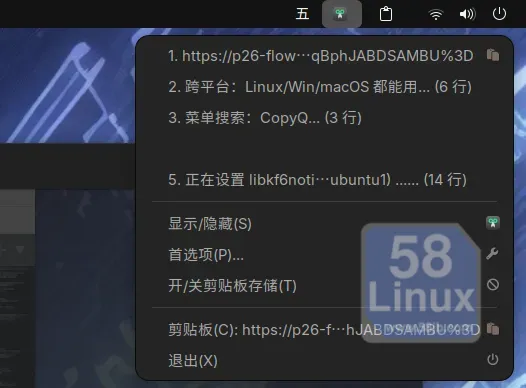
在复制图片时都会记录到图片的真实位置。
二、GPaste(GNOME 原生轻量剪贴板扩展)
GPaste 是专为 GNOME 桌面设计的轻量剪贴板管理器,与 Ubuntu 26.04 桌面高度集成,简洁流畅。
2.1 安装步骤(Ubuntu 26.04)
sudo apt update
sudo apt install gpaste-2 gnome-shell-extension-gpaste
安装后在应用列表中可以看到两个 GPaste相关的图标,一个叫Gpaste首选项配置,一个主程序历史记录。
右上角看到的效果:
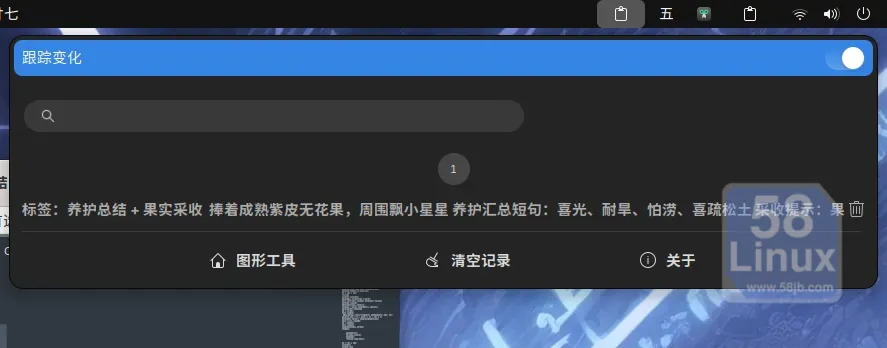
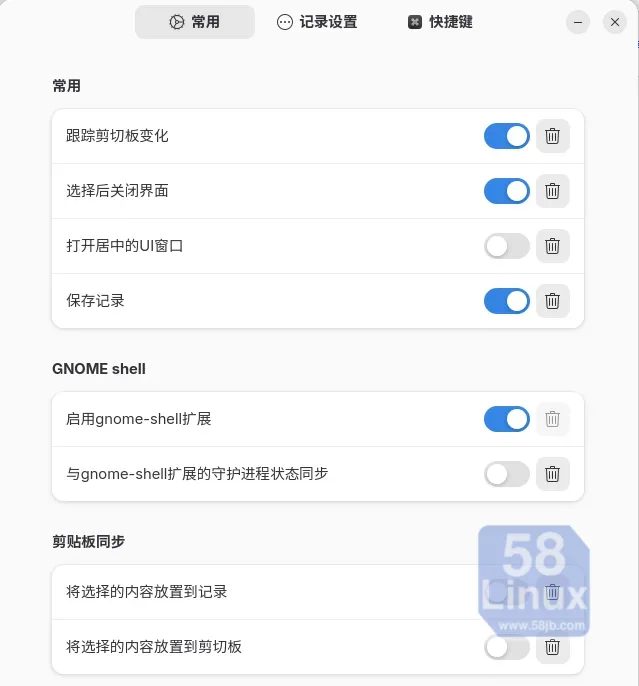
- 先在配置中开启然后在右上角就会有一个常驻图标。最基本的几个要开启。
- 历史记录的界面如下:
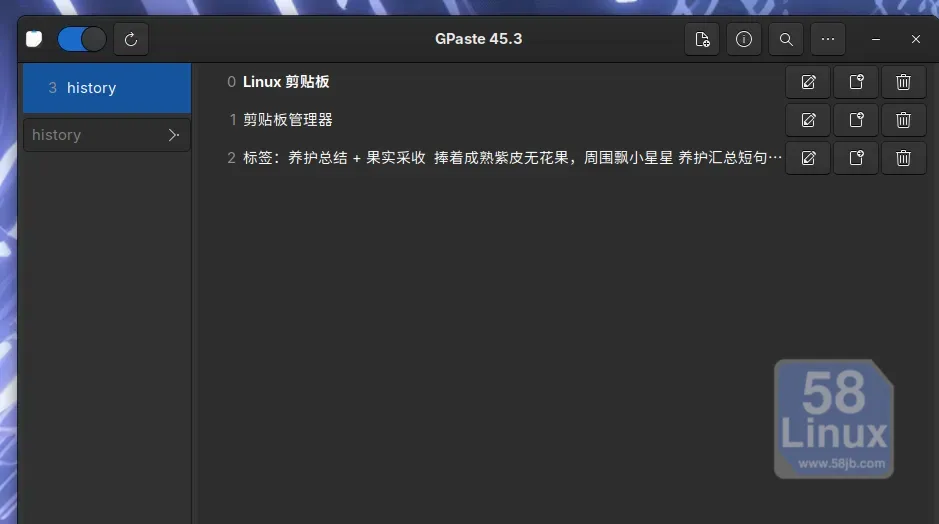
2.2 优点
- GNOME 原生集成,体验最统一自然
- 极度轻量,内存占用小于 20MB
- 操作简单,无学习成本
- 支持快捷键、历史记录、快速粘贴
- 对 Wayland 支持友好
- 跟踪变化就是开启记录的意思
2.4 适合人群
Ubuntu 26.04 原版桌面用户、追求简洁、只需要基础剪贴板历史的用户。
三、Clipboard(纯终端极简剪贴板工具)
Clipboard 是一款命令行剪贴板工具,无图形界面,专注于终端与系统剪贴板互通,适合服务器与重度命令行用户。
3.1 安装步骤(Ubuntu 26.04)
在应用菜单列表中搜索 扩展管理器——点击浏览——输入:Clipboard Indicator——点击安装即可。
安装完要启用它就可以使用了。
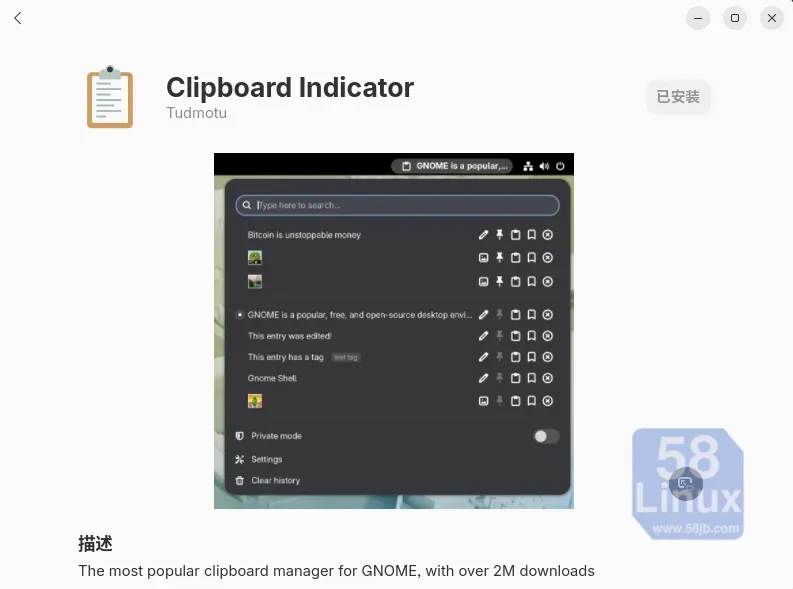
右上角图标效果:
它能把图片都展示出一个小缩略图,很方便的。
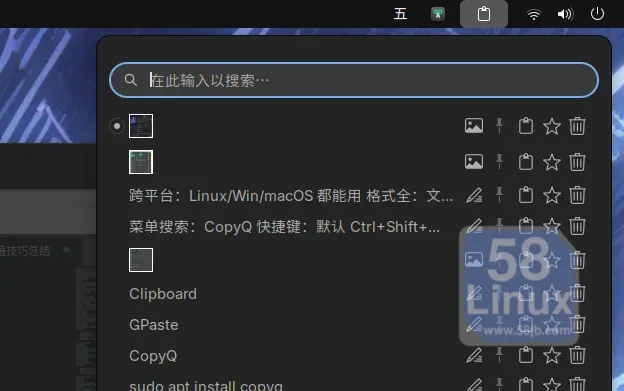
开启隐私模式后就不再记录信息了,跟Gpaste的跟踪变化一样效果。
四、三款工具全面对比表
| 对比项 | CopyQ | GPaste | Clipboard |
|---|---|---|---|
| 运行环境 | GUI 跨平台 | GNOME 原生 GUI | GUI 跨平台 |
| 格式支持 | 文本 / 图片 / HTML / 文件 | 文本 / 图片 / HTML / 文件 | 文本 / 图片 / HTML / 文件 |
| 内存占用 | 较高 100MB以上 | 极低 | 极低 |
| 自定义程度 | 极高(脚本 + 规则) | 一般(仅快捷键) | 一般 |
| 加密 / 标签 | 支持 | 简单支持 | 不支持 |
| Wayland 兼容 | 良好 | 良好 | 良好 |
| 适用场景 | 普通 GNOME 用户 | 普通 GNOME 用户 | 普通 GNOME 用户 |
总结与推荐
- 普通 Ubuntu 26.04 用户:优先选择 GPaste,轻量原生,够用且流畅。
- 需要图片 / 文件 / 跨平台 / 高级功能:选择 CopyQ,Clipboard功能最强,兼容性最好。
安装完成后,配合系统快捷键使用,可大幅提升 Ubuntu 桌面操作效率。