在 Ubuntu 26.04 上配置 Rime 五笔输入法,推荐采用 Fcitx5 + Rime 的组合,该方案不仅稳定,而且对 Wayland 显示协议支持良好。上次因为系统还未升级,还是使用的Ubuntu24.04,有网友留言说操作起来达不到效果。这次在Ubuntu26.04系统中从头安装并配置。以下是详细的安装与配置步骤:
1. 安装 Fcitx5 与 Rime 组件
首先,更新软件源并安装 Fcitx5 框架、Rime 引擎以及相关的中文增强组件和配置工具:
如果你曾经安装过或者有些配置文件弄坏或者丢失了,可以使用reinstall来强制重新安装一下。
sudo apt update
sudo apt install fcitx5 fcitx5-rime fcitx5-chinese-addons fcitx5-config-qt -y
2. 设置 Fcitx5 为默认输入法
使用 im-config 命令将 Fcitx5 设置为系统的默认输入法框架:
im-config -n fcitx53. 配置环境变量
为了确保输入法在各类应用中正常工作,需要配置环境变量。
(注意:环境变量值必须使用 fcitx 而不是 fcitx5,否则可能导致模块加载失败。)
如果你使用的是 Wayland + GNOME 环境(默认基本是Wayland),建议不要全局设置 GTK_IM_MODULE,以免候选词窗口位置错乱。正确的做法是将基础变量写入 /etc/environment,让显示管理器传递给整个用户会话。
cat /etc/environment
GTK_IM_MODULE=fcitx
QT_IM_MODULE=fcitx
XMODIFIERS=@im=fcitx
INPUT_METHOD=fcitx
SDL_IM_MODULE=fcitx
4. 安装五笔输入方案数据
Rime 引擎本身不包含所有输入法的码表,需要单独安装五笔的数据包:
sudo apt install librime-data-wubi -y5. 重启系统并配置输入法
完成上述步骤后,请注销当前用户并重新登录(或重启系统),以确保输入法框架和环境变量完全生效。
重新登录后,进行以下配置:(可以参考图,找到应用快捷方式Fcitx5 配置)
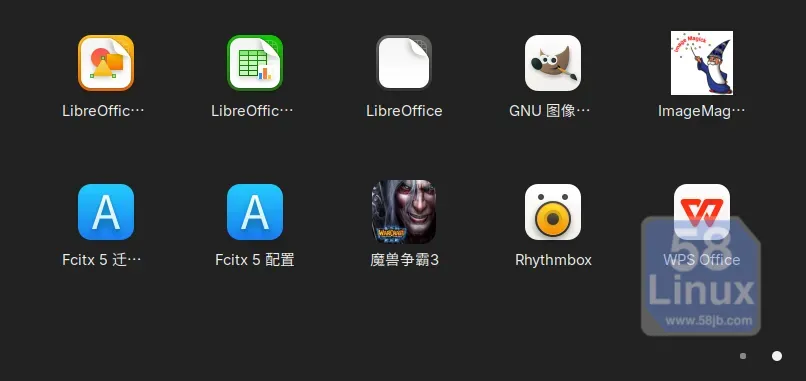
- 打开 Fcitx5 配置工具(可在终端输入
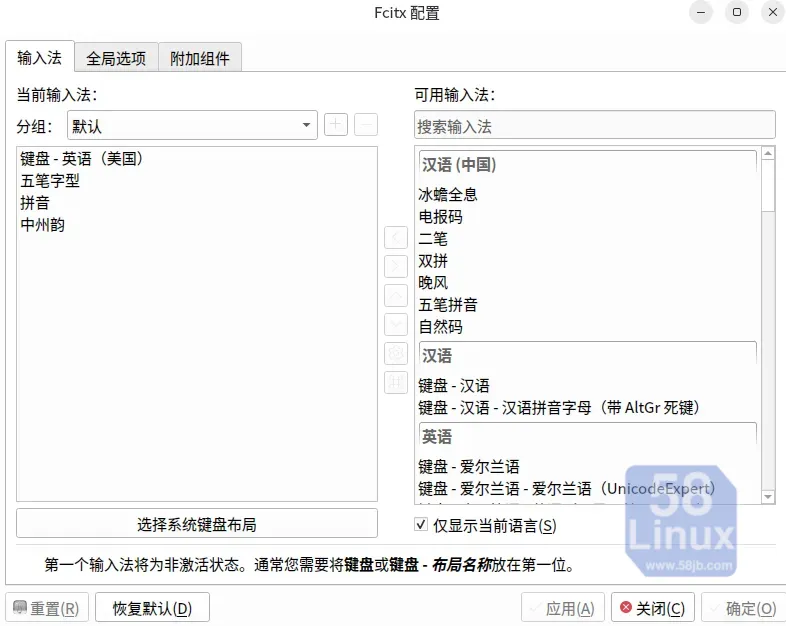
fcitx5-configtool或右键点击系统托盘的键盘图标选择“配置”)。 - 在“输入法”选项卡中,点击“+”号添加输入法。
- 取消勾选“仅显示当前语言 (Only Show Current Language)”,在列表中找到并添加 Rime(或显示为“中州韵”)。
6. 激活五笔方案
Rime 默认可能是拼音方案,需要手动切换到五笔:
- 切换到 Rime 输入法状态。
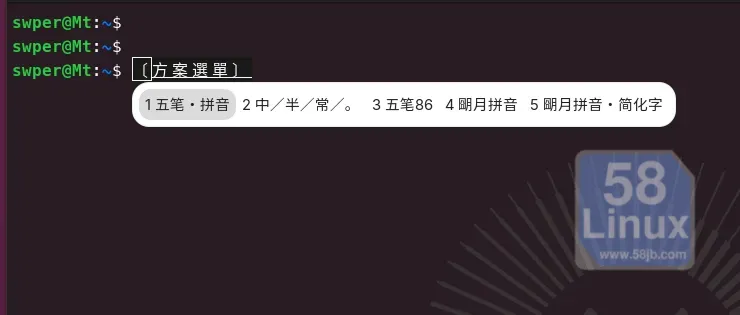
- 按下快捷键
Ctrl + ~(反引号)调出 Rime 的方案选择菜单。 - 在弹出的菜单中选择你需要的五笔方案(例如 五笔86、极点五笔 或 五笔·拼音 等)。
💡 进阶自定义提示:
如果你希望 Rime 启动时默认就是五笔,或者想调整候选词数量,可以在 Rime 的用户目录(Fcitx5 下通常为 ~/.local/share/fcitx5/rime/)中创建或编辑 build/default.yaml文件,添加如下配置后重新部署(重启fcitx5)即可生效:
patch:
  schema_list:
    - schema: wubi86
    - schema: wubi_pinyin
  menu/page_size: 8  # 设置候选词个数为8个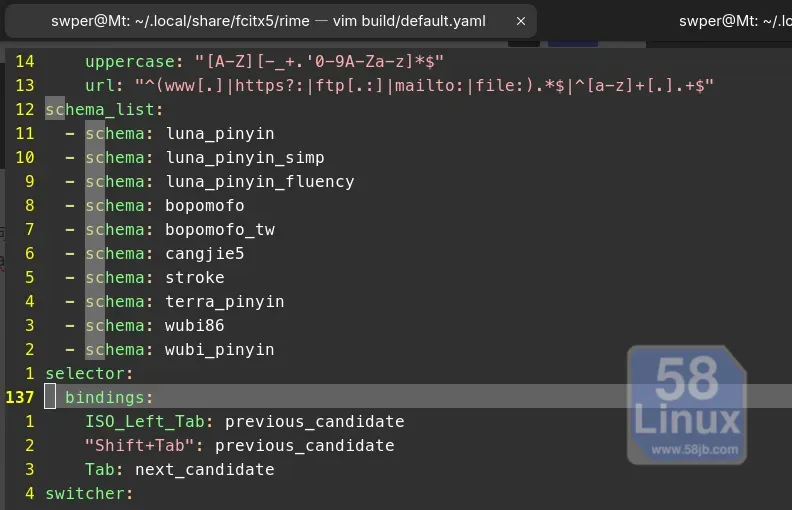
记住,想要修改生效,每次这些修改重启一下Fcitx5进程或者注销登陆,重启系统也可以的。
可以通过目录文件发现已经生效。
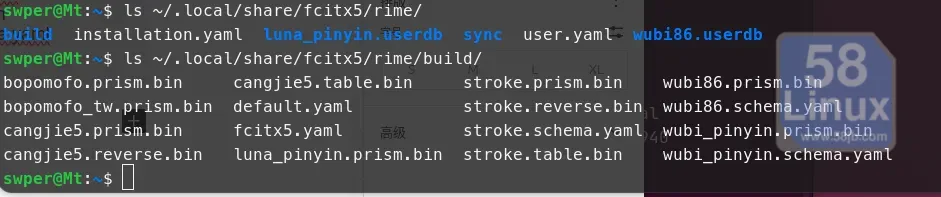
目录下有wubi86和wubi_pinyin即表示上面配置已经生效,同时程序把主目录下的文件同步到该目录下了。