上次把系统主题更换了,有点像苹果系统那样,但是字体还是差了点,这次看看如何把Ubuntu26.04系统的字体换成跟苹果Mac系统里的一样效果。
操作步骤
- 下载苹果系统字体
- 解压并把字体放在Ubuntu系统目录下
一、准备:拿到苹果字体文件
常用苹果字体(ttf/otf):
- PingFang SC(苹方 – 简):Mac 中文默认,最推荐
- San Francisco(SF Pro):苹果英文 / UI 默认
- LiHei Pro(苹果丽黑):旧款 Mac 黑体
- Apple Color Emoji:苹果彩色表情
获取方式:
- 从你的 Mac(/Library/Fonts 或~/Library/Fonts)拷贝
- 可信渠道下载(版权仅限个人学习)
网上下载字体:
sudo apt install git -y              #安装所需工具,一般都有了

#到github拉取字体文件
git clone https://github.com/refinec/PingFangSC
cd ingFangSC/ttf
二、Ubuntu 如何安装字体文件?
非常简单,Linux 原生支持 ttf。
1. 新建字体目录
mkdir -p ~/.local/share/fonts/PingFang
2. 把 字体文件放进去
# 假设你已经切换到该目录下  PingFangSC/ttf
cp * ~/.local/share/fonts/PingFang/
3. 刷新字体缓存
重新强制刷新字体缓存,让刚加入的字体识别出来。
fc-cache -fv
4. 检查是否成功
fc-list | grep PingFang
你会看到:
swper@Mt:~/PingFangSC/ttf$ fc-list | grep PingFang
/home/swper/.local/share/fonts/PingFang/PingFangSC-Light.ttf: PingFang SC,苹方_常规,?®®??_?:style=常规,Regular,?\_?
/home/swper/.local/share/fonts/PingFang/PingFangSC-Regular.ttf: PingFang SC,苹方_中等,?®®??_??:style=常规,Medium,Regular
/home/swper/.local/share/fonts/PingFang/PingFangSC-Ultralight.ttf: PingFang SC,苹方_特细:style=常规,ExtraLight,Regular
/home/swper/.local/share/fonts/PingFang/PingFangSC-Semibold.ttf: PingFang SC,苹方_特粗:style=常规,Heavy,Regular
/home/swper/.local/share/fonts/PingFang/PingFangSC-Thin.ttf: PingFang SC,苹方_细体:style=常规,Light,Regular
/home/swper/.local/share/fonts/PingFang/PingFangSC-Medium.ttf: PingFang SC,苹方_粗体,?®®??_??:style=常规,Bold,Regular
系统安装字体完成!
5.设置成系统字体(苹果原版效果)
直接运行这三条,就是真正 Mac 原生字体风格:
gsettings set org.gnome.desktop.interface font-name 'PingFang SC 10'
gsettings set org.gnome.desktop.interface document-font-name 'PingFang SC 10'
gsettings set org.gnome.desktop.wm.preferences titlebar-font 'PingFang SC Semibold 10'
英文用 SF Pro,中文用苹方,就是完美 macOS 风格。
验证是否成功
fc-list | grep -i pingfang
fc-list | grep -i "SF Pro"
能列出字体路径就说明安装成功。注销重新登陆即可。
三、图形界面操作
1. 安装 GNOME Tweaks(必装)
记得升级到Ubuntu26.04里系统就自带了这个工具,在应用列表里叫优化
sudo apt update
sudo apt install -y gnome-tweaks
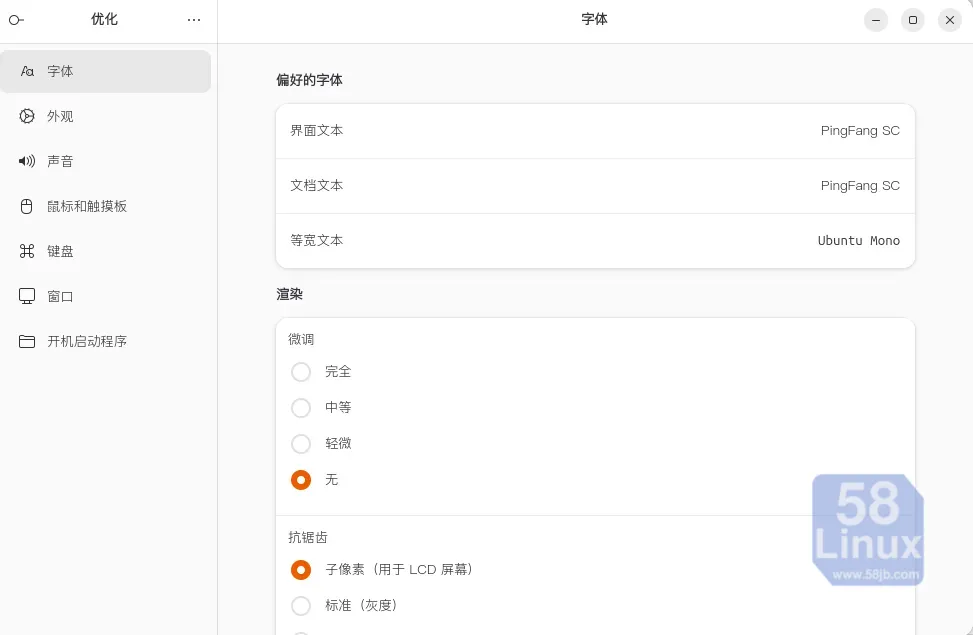
2. 用 Tweaks 设置(图形化,最直观)
打开 Tweaks(优化)→ 字体
- 界面字体(Interface):PingFang SC 11
- 文档字体(Document):PingFang SC 11
- 等宽字体(Monospace):SF Pro Mono 11 或 Ubuntu Mono
四、如果不满意效果怎么恢复
如果你想改回 Ubuntu 默认配置:
# 还原界面/文档字体为默认 Ubuntu 字体
gsettings reset org.gnome.desktop.interface font-name
gsettings reset org.gnome.desktop.interface document-font-name
gsettings reset org.gnome.desktop.wm.preferences titlebar-font
注销重登即可恢复默认。
五、常见问题
- 可能安装完成后会感觉有点模糊,这可能跟Linux支持本身有问题
- 显示器的屏幕缩放比设置100%或者125%可调整到适合效果
- 上面字体设置为10其实感觉略小了,11左右比较好
- 字体复制到相应目录后在优化字体列表里找不到,执行一下命令刷新字体缓存:
fc-cache -fv
总结:
个人尝试过,发现效果还是跟真家伙相差挻大的,可能是我本身的显示器太差了,1080p看到效果有点模糊,各位可以自己尝试一下看效果,不满意就几行命令的事,直接恢复。