系统主题的安装主要是apt安装和源码手动安装(git拉代码),通过apt安装的很方便可以找到相关的主题包及相关信息资料。而手动安装的则需要找到相应的文件再通过查阅文件找到来源信息。
一、先一次性列出全系统所有已存在主题
1. 系统全局主题(所有用户共用,apt / 脚本安装默认放这里)
ls /usr/share/themes
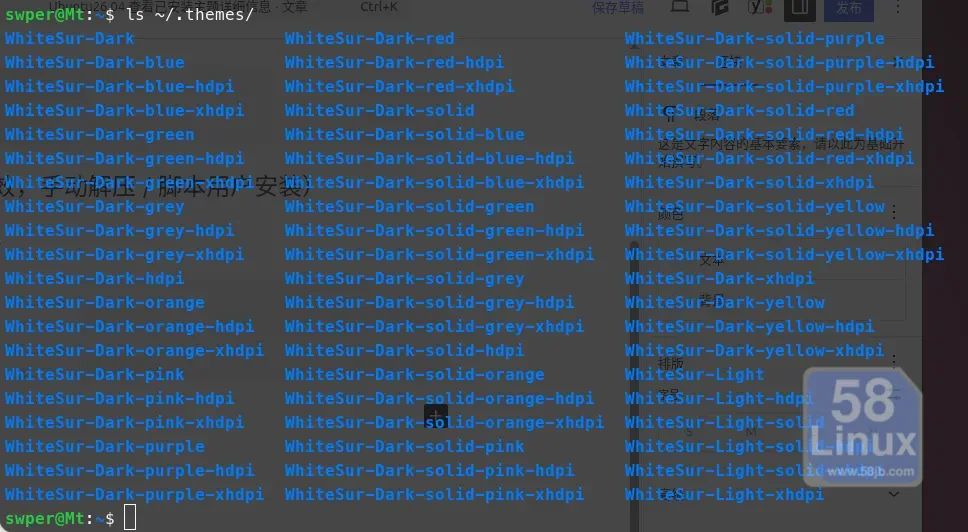
2. 当前用户私有主题(仅本用户生效,手动解压 / 脚本用户安装)
全局找不到时,再找当前用户家目录下这两个位置
ls ~/.themes
ls ~/.local/share/themes
二、【A 类:apt 软件源安装的 Yaru 彩色主题(Yaru-xxx 系列)查详情】
这类:Yaru-blue/Yaru-red/Yaru-sage/Yaru-prussiangreen等,是系统包管理安装,可用 apt 查版本、来源、依赖、安装大小
1. 列出所有已安装 theme 相关包
apt list --installed |grep theme2. 查看单个主题包完整信息(例:orchis-gtk-theme)
apt show orchis-gtk-theme
输出包含:版本号、官方描述、源码地址、依赖项、占用磁盘大小、维护作者
3. 查看该包安装了哪些系统文件
会详细列出这个包安装的文件列表,都放在哪些目录下了
dpkg -L orchis-gtk-theme
可以看到主题 css、图片、配置文件的完整路径
原版
Yaru、Adwaita是系统预装核心包:不要卸载
apt show yaru-theme-gtk
apt show adwaita-icon-theme
4.卸载方法
跟卸载apt安装的软件包一样,知道包名就可以卸载了,核心自带的不要卸载避免出错导致系统环境。
sudo apt remove 主题包名三、【B 类:源码脚本安装主题(WhiteSur)查详情】
WhiteSur 全系列是./install.sh脚本安装,不在 apt 包管理内,靠目录元文件查看信息
1. 进入主题目录查看主题元数据
# 以WhiteSur-Dark-grey举例
cd ~/.themes/WhiteSur-Dark-blue

# 查看主题配置元文件(名称、作者、版本、适配GTK版本)
cat index.theme
index.theme里记录:主题名称 (Name)、版本 (Version)、作者、适配桌面环境、主题类型 (GTK2/3/Shell)
2. 查看样式源码(CSS,主题配色、控件样式)
熟练的朋友也可以自己在代码上修改一下样式(颜色)
# GTK3样式文件
ls gtk-3.0/gtk.css

# GNOME Shell外壳主题
ls gnome-shell/gnome-shell.css
3. 追溯安装来源:git常用命令使用技巧
- 保留源码文件夹时:进入当初
WhiteSur目录
git remote -v #找到github地址,就知道更多详细信息了可查看作者、项目 github 源、安装参数说明
- 源码已删:
ls -l~/.themes/WhiteSur*看文件创建时间,辅助判断安装日期
4.源码安装无 apt 包,直接删文件夹
一般源码里会有一个install.sh 安装脚本,或者卸载脚本,有些集成在一起。通过它本身的脚本来卸载方便些。如:WhiteSur主题,安装脚本install.sh,卸载时使用参数:-r 即可卸载全部
cd ~/WhiteSur             #找到你github下来的源码目录
./install.sh -r                #卸载
如果源码已经删除了,那就根据上面目录找到主题,图标,光标等位置,对该主题包目录整个删除即可。
四、查看当前正在启用的主题详情
1. 查询当前生效 GTK 应用主题
gsettings get org.gnome.desktop.interface gtk-theme
2. 查询当前图标 / 光标 / Shell 主题
如果不习惯命令操作,可以打开应用——>优化——外观(样式)里看到
gsettings get org.gnome.desktop.interface icon-theme
gsettings get org.gnome.desktop.interface cursor-theme
gsettings get org.gnome.shell.extensions.user-theme name
拿到名称后套用上面 1/2 方法查详情
五、图标主题单独查看
图标存放目录:
# 系统图标
ls /usr/share/icons

# 用户图标
ls ~/.local/share/icons/