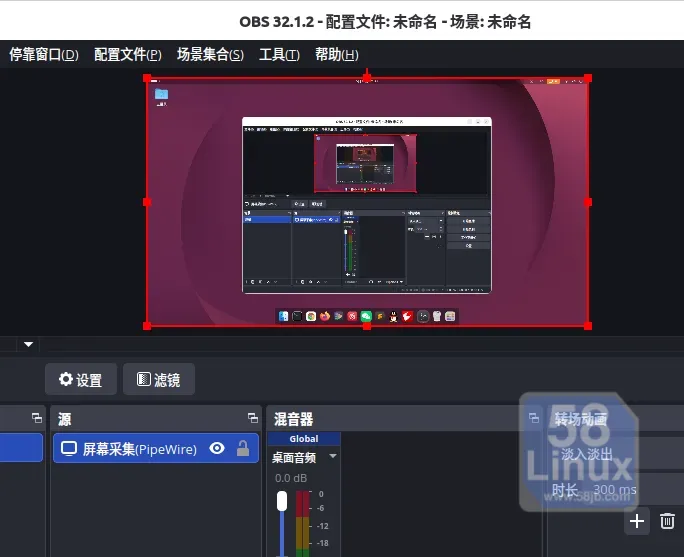
一、先确认:Ubuntu 26.04 是 Wayland 还是 X11
- 26.04 默认 Wayland,OBS 32.1.0 在 Wayland 下只能用 PipeWire 屏幕采集(传统 “显示器采集” 会黑屏)。
- 想省事:登录界面右下角齿轮 → 选 Ubuntu on Xorg,重启进 X11,OBS 就和旧版用法一样。
二、Wayland 下(默认)OBS 32.1.0 录屏(必看)
- 打开 OBS → 左下角场景默认有一个,不用改。
- 点来源下面的 + → 选 PipeWire 屏幕捕获(Wayland)→弹出新建窗口,点击OK。
- 弹出框: 共享屏幕,钩选记住该选择,可以根据情况录制选择全屏(显示器)或者窗口。
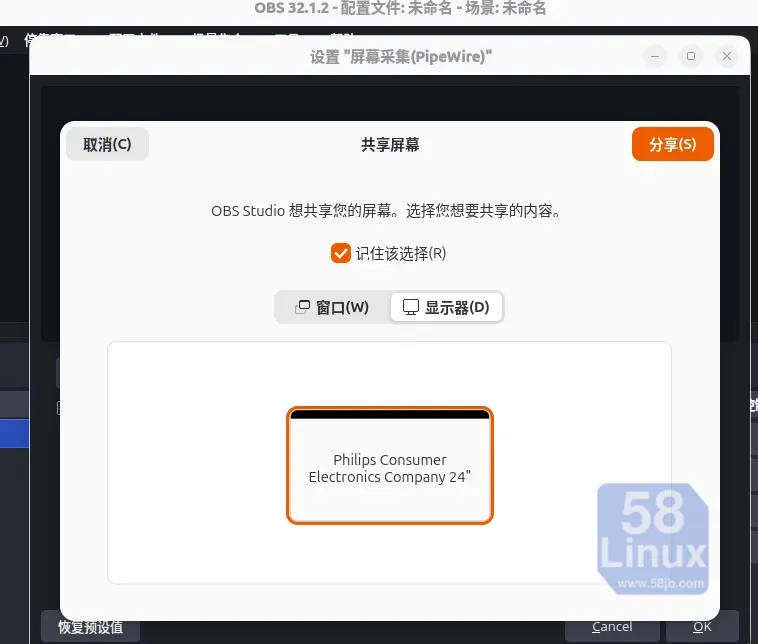
- 点击分享即可。
- 其它的配置方法跟之前一样操作。
三、可能遇到问题
选择采集类型时没有 PipeWire 屏幕捕获,所以就无法调用屏幕录像。
解决方法:
1、先补全关键的依赖(终端执行这组命令,修复系统的 PipeWire 和录屏门户:)
sudo apt update
sudo apt install -y wireplumber pipewire-pulse xdg-desktop-portal xdg-desktop-portal-gnome
2、查看系统日志确认是否存在以下信息
5月 17 20:41:10 Mt /usr/libexec/xdg-desktop-portal[5438]: Failed to create account proxy: Error calling StartServiceByName for org.freedesktop.impl.portal.desktop.gnome: Unit xdg-desktop-portal-gnome.service is masked.
可以这么说,这是OBS 录屏失败、找不到屏幕采集、权限报错的唯一根源。这个服务被系统屏蔽(masked)了 → 录屏功能彻底死了 → OBS 永远用不了。xdg-desktop-portal-gnome 被屏蔽(masked)+ 找不到服务 = 录屏彻底瘫痪。
3、几条命令直接修复(100% 解决)
通过重新安装xdg-desktop-portal-gnome,修复异常,并解除屏蔽,让该服务正常运行起来。
sudo apt install --reinstall xdg-desktop-portal-gnome
systemctl --user unmask xdg-desktop-portal-gnome
systemctl --user restart xdg-desktop-portal xdg-desktop-portal-gnome
执行完 必须注销重新登录。
4、登录后打开 OBS,你会 终于看到: PipeWire 屏幕捕获 。