Ubuntu22.04 版本后,GNOME 改变了其默认的截图工具,并将截图功能构建为 GNOME Shell 的一部分。它不再是一个独立的应用了。因为它不是一个你可以单独启动的可执行文件,你只能依赖键盘上的 Print-Screen 键。这里是使用gnome-screenshot +脚本实现。
需求:对截图文件保存的字名取个随机名,不重复的,并把默认的png格式图片转换成压缩率高的webp格式。
因为默认系统并不能直接保存webp格式,所以我们要先在系统中安装webp工具,截图工具(gnome-screenshot)没有直接修改默认文件名格式的设置,但可以通过 Dconf Editor /gsettings 命令 或 自定义快捷键 + 脚本 来修改,这里通过脚本方法实现 。
安装所需软件
sudo apt install gnome-screenshot webp -y
1. 创建脚本(根据自己需要,保存脚本位置)
sudo vim /usr/local/bin/screenshot.sh粘贴(可直接改名字、WebP 质量):
本次脚本修复了,异步执行 + 通知没等待问题,可直接使用。
#!/bin/bash
set -e

DIR="$HOME/Pictures/Screenshots"
mkdir -p "$DIR"
RAND_NAME=$(head -c 6 /dev/urandom | base64 | tr -dc 'a-z0-9' | head -c 6)

PNG_FILE="$DIR/$RAND_NAME.png"
WEBP_FILE="$DIR/$RAND_NAME.webp"

# 截图
gnome-screenshot -a -f "$PNG_FILE"

# 等待文件出现
until [ -e "$PNG_FILE" ]; do sleep 0.1; done

# 压缩
cwebp -q 80 -quiet "$PNG_FILE" -o "$WEBP_FILE"
rm -f "$PNG_FILE"

notify-send "截图完成" "$WEBP_FILE"
2. 给脚本添加执行权限
sudo chmod +x /usr/local/bin/screenshot.sh
3. 替换 PrtSc 快捷键
- 打开:设置 → 键盘 → 查看及自定义快捷键 → 截图
- 把 PrtSc 原快捷键 禁用(按 Backspace)
- 往下拉 → 自定义快捷键 → +
- 名称:截图(WebP)
- 命令:
/usr/local/bin/screenshot.sh(根据自己脚本位置修改) - 快捷键:PrtSc
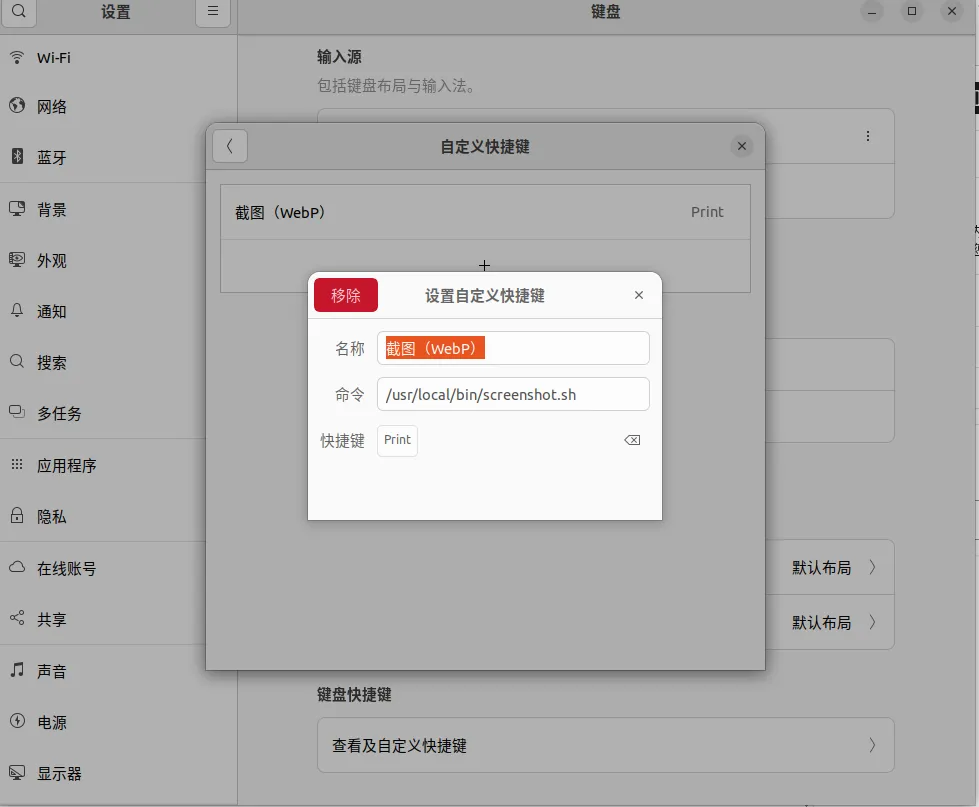
效果
文件名类似:
5fK9sZ.webp
x7Bp2Q.webp
说明:
- 上面的脚本截图是全屏的,只要注意命令 gnome-screenshot -f “$PNG_FILE”
- 如果要截取一个活动的窗口,只要添加-w参数,即改成这样:gnome-screenshot -w -f “$PNG_FILE”
- 如果要区域截图:鼠标自己框选位置,则改参数-a,即改成:gnome-screenshot -a -f “$PNG_FILE”
《Ubuntu 22.04 LTS 截图工具的另类使用方法》有1条评论