在 Ubuntu 26.04 里卸载 Wine 安装的 Windows 软件,优先用 Wine 自带卸载器,删不干净再手动清残留。但是很多既然使用了wine,可能会遇到一些无法通过自带卸载的方法清理干净,所以手动卸载清理要必会的。
一、图形化卸载(推荐)
- 终端运行:
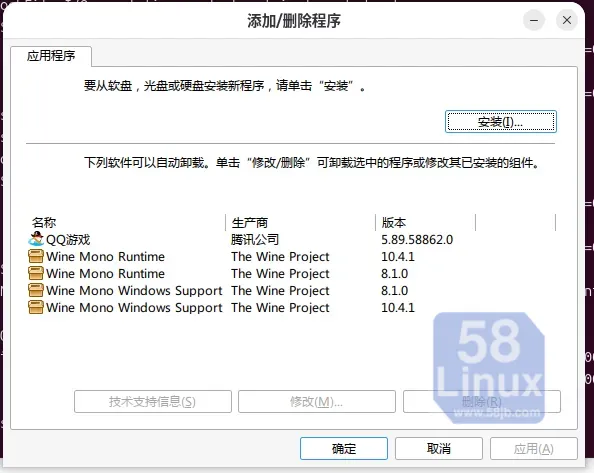
wine uninstaller会弹出 Wine 的 “添加 / 删除程序” 窗口: - 在列表里选中要卸载的软件 → 点 “删除”,按向导完成即可。
二、用软件自带卸载程序
- 进入 Wine 虚拟 C 盘的程序目录:
cd ~/.wine/drive_c/Program\ Files/
# 或 64位程序
cd ~/.wine/drive_c/Program\ Files\ \(x86\)/- 进到对应软件文件夹,找
unins000.exe/Uninstall.exe之类:bash运行wine unins000.exe
三、手动彻底删除(删不干净时用)
1. 删除程序文件
# 删虚拟C盘里的软件目录
rm -rf ~/.wine/drive_c/Program\ Files/软件名
rm -rf ~/.wine/drive_c/Program\ Files\ \(x86\)/软件名
一般来讲,如何在配置wine时单独生成一个目录既不影响全局,也方便清理。例如:
WINEPREFIX=~/.wine-bilibili winecfg

 #安装时初始化一个独立的目录,单独配置,清理时直接删除该配置.wine-bilibili 整个目录
因为wine安装的程序,都会在用户家目录下,如: .wine或者上面单独的配置.wine-bilibili ,它的依赖,桌面图标及配置等都在该目录下,所以卸载时直接删除该目录即可,如果没有配置单独的就共用一个.wine目录了,那就要仔细找寻并处理,不然影响全部的wine程序。
2. 清理菜单图标与快捷方式
因为不是绝对的标准,所以有些可能存放目录不太一样,都在以下几个列表当中找即可,一定要仔细看清楚,在不确定的情况下可以查看.desktop 文件确认是不是该快捷方式。因为rm -rf很危险哦。
# Wine 程序菜单
rm -rf ~/.local/share/applications/wine/Programs/软件名
rm -rf /local/share/applications/软件名
# 合并的菜单项
rm -rf ~/.config/menus/applications-merged/*软件名*
# 多余的 .desktop 快捷方式
rm -f ~/.local/share/applications/*软件名*.desktop
如何通过一个桌面快捷方式怎么找出程序安装目录?
下面分两种情况:桌面上直接看到的图标、菜单里的图标,都能直接找到 Wine 程序真实安装目录。
一、桌面图标(桌面上直接有 .desktop 文件)
- 右键点击桌面图标 → 属性(Properties)→ 看 “命令” 或 “执行” 那一栏:plaintext
Exec=wine "/home/xxx/.wine/drive_c/Program Files/软件名/程序.exe"里面的:plaintext/home/xxx/.wine/drive_c/Program Files/软件名/就是安装目录。 - 或者直接编辑这个桌面文件:
vim ~/Desktop/软件名.desktop找Exec=那一行,里面路径就是真实位置。
二、菜单里的图标(不在桌面,在 “显示应用程序” 里)
方法 1:直接搜索 .desktop 文件
终端:
cd ~/.local/share/applications
ls -l *wine*
找到对应的 .desktop,例如 wine-程序名.desktop。
打开查看:
cat wine-程序名.desktop
同样看 Exec=:
Exec=env WINEPREFIX="/home/xxx/.wine" wine C:\\Program Files\\软件名\\程序.exe
对应 Linux 路径:
/home/xxx/.wine/drive_c/Program Files/软件名/
方法 2:图形化查找
- 打开文件管理器 → 按 Ctrl+H 显示隐藏文件。
- 进入:plaintext
~/.local/share/applications/ - 找名字带 wine 或软件名的
.desktop,双击用文本编辑器打开,看Exec=行。
三、Wine 程序通用路径(找不到时直接去这里)
Wine 所有软件都在:
~/.wine/drive_c/Program Files/
~/.wine/drive_c/Program Files (x86)/
进去按软件名找文件夹即可。