Ubuntu26.04通过GNOME Shell扩展可以让系统变得更加好看,或者更加方便。同时也在性能上有所消耗,为了不影响系统整体性能,所以有必要对一些占用资源过多的扩展处理,清除或者禁用。
这里整理了 5 种从简单到进阶的 GNOME Shell 扩展禁用方法,适配不同场景(图形界面、命令行、离线恢复等),你可以按需选择:
一、图形界面(最直观,推荐日常用)
就是你截图里用的方式,适合平时正常登录桌面的场景:
- 打开「扩展」应用(Ubuntu 可直接在应用列表找到,或终端输入
gnome-extensions-app启动) - 找到要禁用的扩展,直接关闭右侧的开关
- 若扩展无响应,可先重启 GNOME Shell 再操作
二、命令行(无需打开图形界面,适合终端 / SSH 登录)
1. 基础禁用 / 启用命令
# 查看所有已安装扩展(含ID,禁用时必须用这个ID)
gnome-extensions list

# 禁用指定扩展(替换为实际扩展ID)
gnome-extensions disable 扩展ID

# 启用指定扩展(如果后续需要恢复)
gnome-extensions enable 扩展ID

# 禁用所有第三方扩展(快速排查问题)
gnome-extensions list | grep -v ubuntu.com | xargs -I {} gnome-extensions disable {}
2. 直接修改配置文件(强制禁用)
扩展的启用状态存在 dconf 配置中,可直接修改:
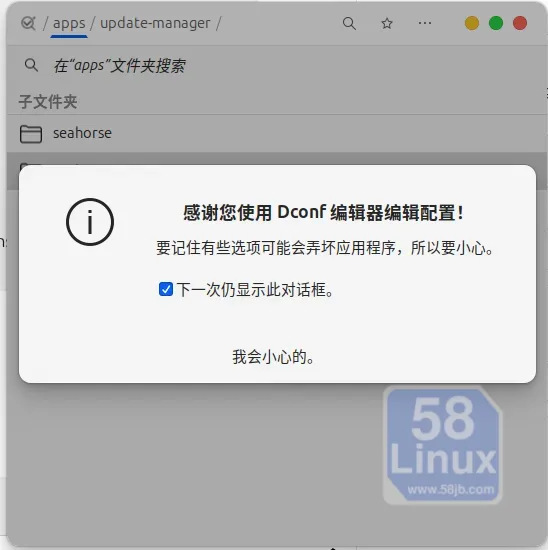
这个修改会提示小心,别弄坏应用。
# 查看当前启用的扩展列表
dconf read /org/gnome/shell/enabled-extensions

# 直接写入空列表,禁用所有扩展(适合彻底排查)
dconf write /org/gnome/shell/enabled-extensions "[]"

# 恢复默认扩展(只保留Ubuntu系统必备的)
dconf write /org/gnome/shell/enabled-extensions "['ubuntu-appindicators@ubuntu.com', 'ubuntu-dock@ubuntu.com']"
三、离线 / 无法登录桌面时的恢复方法(紧急救砖)
如果扩展导致桌面崩溃、无法登录,可通过以下方式恢复:
1. 切换到纯终端(TTY)
在登录界面按 Ctrl+Alt+F3(或 F4~F6)进入纯终端,登录后执行:
# 禁用所有扩展
dconf write /org/gnome/shell/enabled-extensions "[]"

# 重启GNOME会话
systemctl restart gdm3
2. 直接删除扩展目录(暴力但有效)
扩展默认安装在以下两个路径,删除对应目录即可禁用:
# 系统级扩展(所有用户生效)
sudo rm -rf /usr/share/gnome-shell/extensions/扩展ID

# 用户级扩展(仅当前用户生效)
rm -rf ~/.local/share/gnome-shell/extensions/扩展ID
四、GNOME 扩展网站(浏览器端管理)
- 用 Firefox/Chrome 打开 GNOME Extensions 官网
- 安装浏览器扩展插件(页面会自动提示安装)
- 授权后,即可直接在网页上开关、管理所有扩展,效果和「扩展」应用一致
五、针对特定扩展的临时禁用(调试用)
如果只想临时禁用某个扩展,也可以通过修改扩展目录名实现:
# 进入用户扩展目录
cd ~/.local/share/gnome-shell/extensions/

# 给扩展目录改名(添加.bak后缀,GNOME会自动忽略它)
mv 扩展ID 扩展ID.bak
需要恢复时,去掉 .bak 后缀即可。
💡 避坑小贴士
- 优先用「命令行 / 图形界面」禁用,删除目录仅作为最后手段
- 禁用扩展后,必须重启 GNOME Shell 才能生效
- Ubuntu 系统中,
ubuntu-appindicators是系统托盘必备扩展,禁用后部分软件会无法显示托盘图标,不建议禁用