一、前言:为什么要正确安装显卡驱动?
Ubuntu24.04默认自带开源显卡驱动,能满足基础显示需求,但对于NVIDIA独立显卡、AMD高性能显卡,开源驱动无法发挥硬件性能,会出现画面卡顿、无法使用显卡加速、外接显示器异常等问题。正确安装对应显卡驱动,既能提升系统流畅度,也能支持图形渲染、游戏、深度学习等需求。
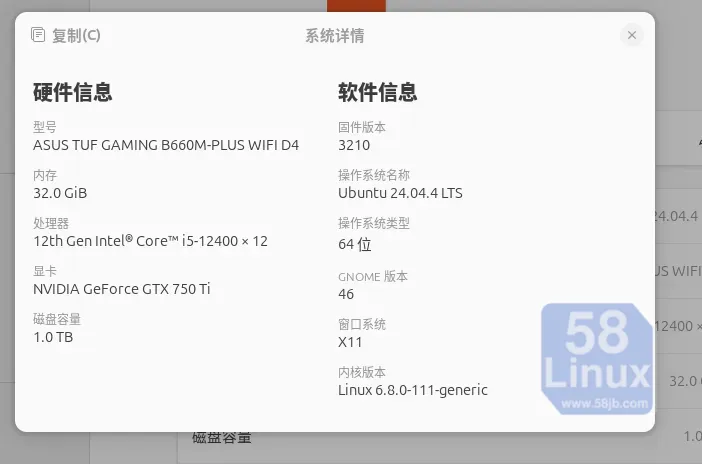
二、先查硬件:确认你的显卡型号(必做步骤)
安装驱动前,必须先确认显卡型号,避免安装不兼容版本。分享3个简单命令,新手直接复制执行即可。
1. 查看显卡基本信息(最常用):
lspci | grep -E 'VGA|3D|NVIDIA|AMD'2. 查看详细硬件信息(需安装工具,可选):
sudo apt install lshw -y
sudo lshw -C display
3. 查看系统推荐的驱动版本(关键):
sudo ubuntu-drivers devices执行后,标注「recommended」的就是系统推荐的驱动版本,优先安装这个版本,兼容性最好。
补充:若出现「udevadm hwdb is deprecated」警告,无需担心,这是系统旧命令弃用提示,不影响任何操作,直接忽略即可。
三、Ubuntu24.04显卡驱动安装方法(两种可选)
方法1:一键自动安装(新手首选,最省心)
系统自带的ubuntu-drivers工具可自动识别显卡,安装推荐驱动,无需手动选择版本,适合新手。
sudo ubuntu-drivers autoinstall #会自动安装最新版的驱动,但并不一定就最适合自己机器的步骤:
- 更新系统软件包(确保软件源最新):
- 一键安装推荐驱动:
- 安装完成后,必须重启电脑生效:
方法2:手动指定版本安装(进阶版,适合有特殊需求)
若自动安装失败,或需要安装特定版本(如适配深度学习的CUDA对应的驱动版本),可手动指定安装。
步骤:
- 查看所有可用驱动版本:
- 手动安装指定版本(以nvidia-driver-535为例,替换为自己需要的版本):
- 重启电脑生效:
四、驱动安装验证(确认是否成功)
重启后,执行以下命令,若能显示显卡信息、驱动版本,说明安装成功。
1. NVIDIA显卡验证:
nvidia-smi输出结果中会显示GPU型号、驱动版本、CUDA版本,即为成功。
2. AMD/Intel/Nvdia显卡验证:
glxinfo | grep "OpenGL renderer"输出结果中显示对应显卡型号,即为成功。
五、关键注意事项(避坑核心)
- 不要混合安装:禁止同时安装开源驱动(如nouveau)和闭源驱动,会导致系统卡顿、无法启动,安装前无需手动卸载开源驱动,系统会自动替换。
- 优先选推荐版本:系统标注「recommended」的驱动,是经过兼容性测试的,稳定性最优,避免盲目追求最新版。
- 安装后必须重启:驱动安装后,只有重启电脑才能生效,跳过重启会导致驱动不识别。
- 内核升级后需重新安装:若Ubuntu24.04升级内核,驱动可能失效,需重新执行安装命令(方法1或方法2),再重启。
- 避免第三方PPA乱添加:非必要不添加显卡驱动第三方PPA,可能导致驱动冲突,优先使用系统官方仓库。
- 禁用Secure Boot(若安装失败):部分电脑开启Secure Boot会阻止驱动加载,安装失败时,可进入BIOS关闭Secure Boot后重试。
六、常见问题解决
1. 安装后黑屏、无法进入系统:重启电脑,开机时按Esc进入GRUB菜单,选择「Ubuntu 高级选项」,选择带「recovery mode」的选项,进入后卸载驱动(sudo apt remove nvidia-* -y),重新安装推荐版本。
2. 执行nvidia-smi无反应:大概率是驱动未生效,重启电脑;若仍无效,卸载驱动后重新安装。
3. 出现依赖报错:执行sudo apt –fix-broken install修复依赖,再重新安装驱动。
七、总结
Ubuntu24.04显卡驱动安装核心:先查硬件型号→选对驱动版本→一键安装/手动安装→重启验证,遵循这个流程,新手也能零踩坑。优先使用自动安装方法,特殊需求再手动指定版本,牢记注意事项,就能顺利完成驱动安装,发挥显卡最佳性能。