在 Ubuntu 上用命令行操作阿里云盘,最成熟的方案是用开源客户端 tickstep/aliyunpan(Go 写的,跨平台)。下面从安装、登录到常用命令一步步来。
一、安装(两种方式,任选其一)
方式 1:APT 安装(推荐,方便升级)
适用于apt包管理器的系统,例如Ubuntu,国产deepin深度操作系统等。目前只支持amd64和arm64架构的机器。
# 1. 导入 GPG 密钥
sudo curl -fsSL http://file.tickstep.com/apt/pgp | gpg --dearmor | sudo tee /etc/apt/trusted.gpg.d/tickstep-packages-archive-keyring.gpg > /dev/null

# 2. 添加 apt 源
echo "deb [signed-by=/etc/apt/trusted.gpg.d/tickstep-packages-archive-keyring.gpg arch=amd64,arm64] http://file.tickstep.com/apt aliyunpan main" | sudo tee /etc/apt/sources.list.d/tickstep-aliyunpan.list

# 3. 安装
sudo apt update
sudo apt install -y aliyunpan
方式 2:直接下载二进制包(适合临时使用)
# 下载(以 v0.3.7 amd64 为例,去 release 页查最新版)
wget https://github.com/tickstep/aliyunpan/releases/download/v0.3.7/aliyunpan-v0.3.7-linux-amd64.zip

# 解压
unzip aliyunpan-v0.3.7-linux-amd64.zip
cd aliyunpan-v0.3.7-linux-amd64

# 直接运行(或放到 PATH)
./aliyunpan
二、登录(必须做一次)
运行交互式客户端:
aliyunpan
进入后输入:
login
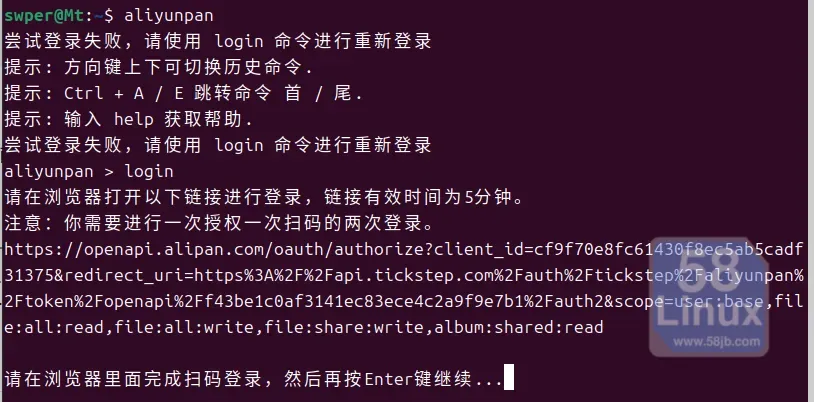
会输出一个链接,复制到浏览器打开,先授权、再扫码(两次验证),点击允许。提示 阿里云盘登录成功 即可。
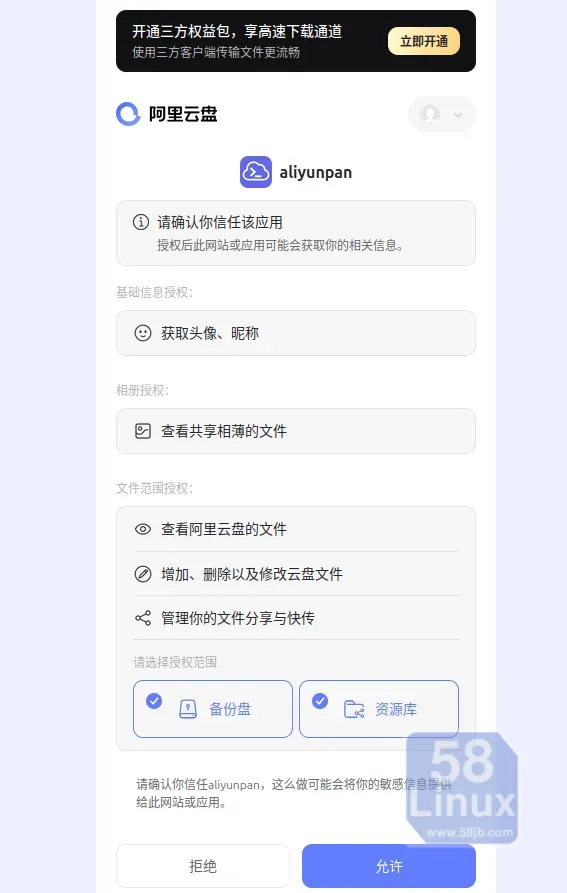
以后直接输入 aliyunpan 就能进入,无需重登。
三、常用命令(在 aliyunpan 交互环境内执行)
1. 目录浏览
ls /                  # 列出根目录
cd 文件夹名           # 进入目录
pwd                   # 显示当前云盘路径
2. 上传文件 / 目录
upload /本地路径/文件.txt /云盘目标目录
# 示例:把 ~/test.pdf 上传到云盘 /docs
upload /home/xxx/test.pdf /docs
3. 下载文件 / 目录
download /云盘路径/文件.txt /本地保存目录
# 示例:把云盘 /docs/test.pdf 下载到 ~/dl
download /docs/test.pdf /home/xxx/dl
4. 新建 / 删除 / 重命名
mkdir /云盘/新文件夹   # 新建目录
rm /云盘/文件.txt      # 删除文件
mv /旧路径 /新路径     # 移动/重命名
5. 退出
exit
四、非交互式直接执行命令(适合脚本)
# 上传
aliyunpan upload /本地/文件 /云盘目录

# 下载
aliyunpan download /云盘/文件 /本地目录

# 列出目录
aliyunpan ls /
五、可选:挂载为本地磁盘(FUSE)
如果你想把阿里云盘当本地文件夹用(支持 cp/rsync 等),可以用 aliyunpan-fuse(同项目):
# 安装(apt)
sudo apt install -y aliyunpan-fuse

# 挂载
mkdir ~/aliyun
aliyunpan-fuse ~/aliyun

# 之后直接操作 ~/aliyun 即可
# 卸载
fusermount -u ~/aliyun
六、常见问题
更新客户端:APT 用户直接 sudo apt update && sudo apt upgrade aliyunpan
登录失败:链接有效期 5 分钟,重新执行 login;网络能访问阿里云盘官网。
权限不足:上传 / 下载目录用绝对路径,或加 sudo(不推荐日常用 root)。
更多详细操作可参考github地址:https://github.com/tickstep/aliyunpan