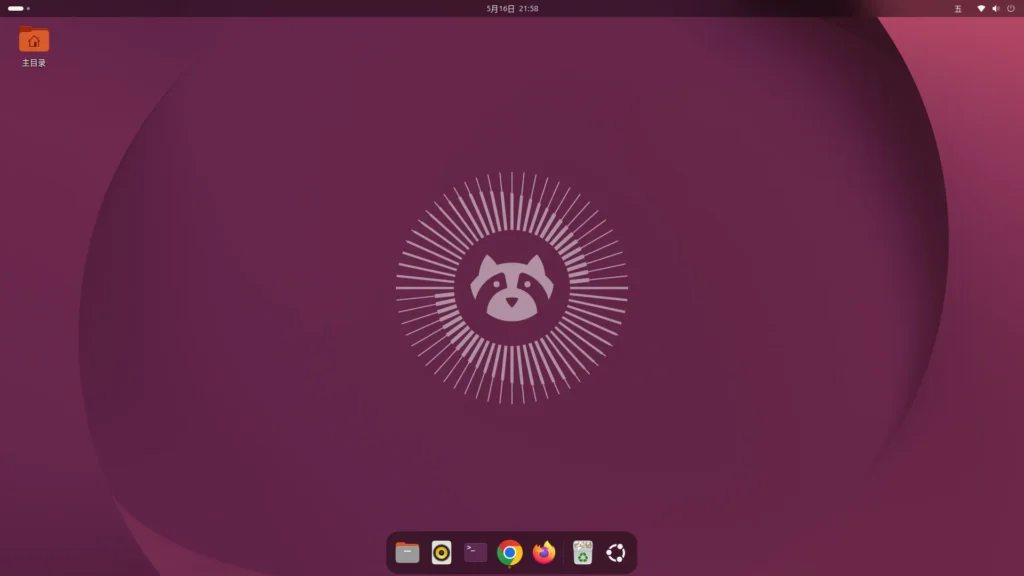
这是一套 Ubuntu 26.04(GNOME 50)上从 0 到 1 的高颜值美化方案,从工具安装到主题、图标、扩展、细节调优都给你安排得明明白白,照着做就能获得超精致的桌面体验。
一、先把必备工具装齐(美化的基础)
sudo apt update && sudo apt install -y \
  gnome-tweaks gnome-shell-extensions \
  dconf-editor git build-essential
gnome-tweaks:切换主题、图标、字体的核心工具gnome-shell-extensions:包含 User Themes,让你能修改 Shell 主题dconf-editor:深度调整 GNOME 隐藏设置
装完后,注销并重新登录,让系统加载扩展。
二、启用关键扩展(不然主题改不了)
打开显示应用,找到「优化」→「扩展」,确保开启这两个:
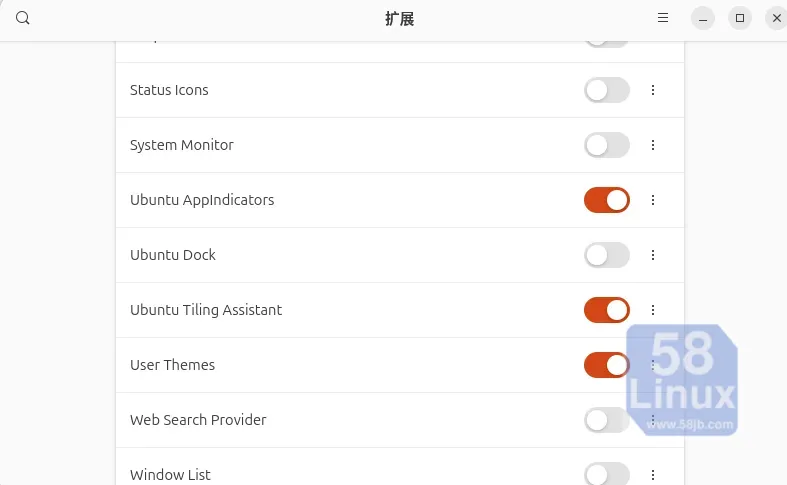
- User Themes:必须开启,否则 Shell 主题是灰色的
- 后续我们还要装几个美化扩展,先把基础打好
三、推荐主题组合(Ubuntu 26.04 完美适配)
1. WhiteSur(macOS 风格,还原度拉满)
这是模仿 macOS 设计的经典主题,有完整的 GTK/Shell/ 图标 / 光标,适配 GNOME 50。
# 安装主题本体
git clone https://github.com/vinceliuice/WhiteSur-gtk-theme.git ~/WhiteSur
cd ~/WhiteSur
./install.sh -c dark --shell


# 安装配套图标
git clone https://github.com/vinceliuice/WhiteSur-icon-theme.git ~/WhiteSur-icons
cd ~/WhiteSur-icons
./install.sh
2. Orchis(极简圆角深色风,现代感拉满)
如果不喜欢 macOS 风,这个是当前最火的深色主题之一,圆角和控件设计超精致。
# 直接从官方源安装(比git更省事)
sudo apt install -y orchis-gtk-theme orchis-icons
3. Nordic(北欧极简风,低饱和护眼)
浅灰 + 蓝调的配色,低饱和度,长时间用也不刺眼,搭配浅色壁纸超干净。
git clone https://github.com/EliverLara/Nordic.git ~/Nordic
cd ~/Nordic
./install.sh
四、图标 & 光标配套美化
光有主题不够,图标和光标也得跟上,推荐这两套:
- Tela Icons(简约扁平化,适配性强)
git clone https://github.com/vinceliuice/Tela-icon-theme.git ~/Tela-icons
cd ~/Tela-icons
./install.sh -t all- Bibata 光标(丝滑圆润,比默认光标好看太多)
sudo apt install -y bibata-cursor-theme五、开启「优化」,一键切换所有样式
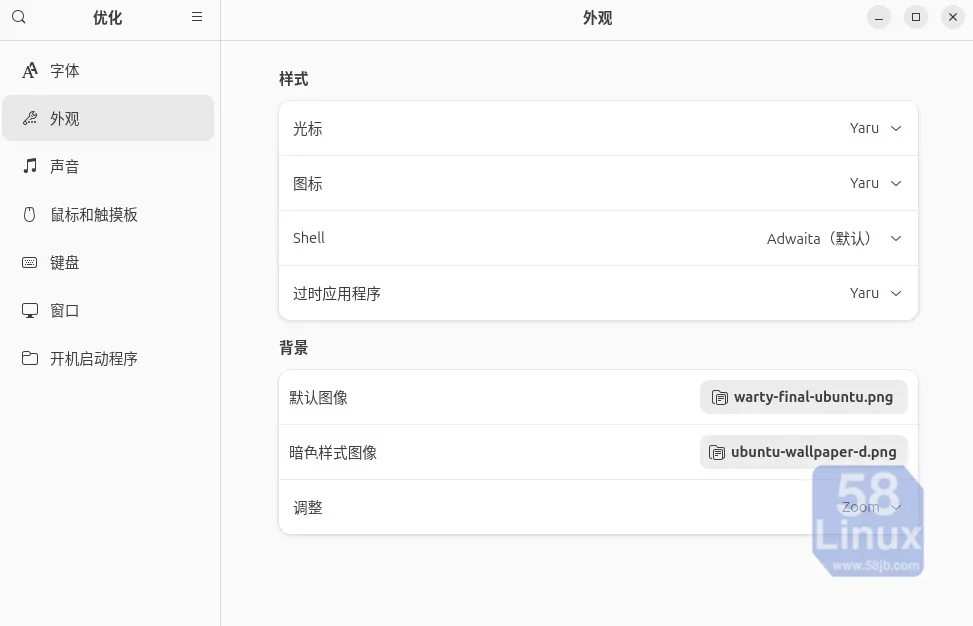
打开「优化 → 外观」,按下面设置:
| 选项 | 推荐设置(以 WhiteSur 为例) |
|---|---|
| 应用程序 | WhiteSur-dark / Orchis-dark |
| Shell | WhiteSur-dark / Orchis-dark(需开启 User Themes) |
| 图标 | WhiteSur / Tela-dark |
| 光标 | Bibata-Modern-Classic |
设置完注销重登,主题就能完全生效了。
六、用扩展让桌面质感再上一个台阶
如果你觉得上面的主题比较麻烦占资源,可以使用这几个扩展能让你的 Ubuntu 直接 “换皮”,安装方法:
- 先装浏览器扩展工具:
sudo apt install -y gnome-shell-browser-connector chrome-gnome-shell- 用 Firefox/Chrome 打开 GNOME Extensions 官网,就能一键安装:
必装美化扩展
- Dash to Dock:把左侧栏改成底部居中的 Dock,像 macOS 一样,支持毛玻璃、自动隐藏。
- Dash to Dock 改成底部居中 的完整步骤,含图形界面设置和命令行备用方案,Ubuntu 26.04(GNOME 50)通用:
- 一、前提:先安装 Dash to Dock
确保已装浏览器扩展连接器:sudo apt install -y gnome-shell-browser-connector chrome-gnome-shell
打开 GNOME Extensions 官网 → Dash to Dock,点击开关安装,然后启用扩展。
二、图形界面设置(推荐,最直观)
打开「优化 → 扩展」,找到 Dash to Dock,点击右侧的齿轮图标打开设置面板。
在设置面板中,按以下步骤修改:
1. 位置调整到底部
找到 Position and size(位置与大小) 分类
Position on screen(屏幕上的位置) 选择 Bottom(底部)
2. 对齐方式改为居中
同分类下,找到 Alignment(对齐方式)
选择 Center(居中)
3. 可选优化(让它更像 macOS Dock)
Icon size(图标大小):设置为 40-48 像素
Behavior(行为):开启 Auto-hide(自动隐藏),设置隐藏延迟和动画效果
Appearance(外观):开启 Transparency(透明度),选择Dynamic或Solid,配合主题调整不透明度
Show trash(显示回收站):按需开启 / 关闭

- Rounded Window Corners:给所有窗口加上圆角,和主题风格统一,还能调圆角大小。
- Blur My Shell:给顶部栏、Dock 加上毛玻璃 / 半透明效果,氛围感直接拉满。
- User Themes:已经装了,保持开启即可。
七、细节微调,让桌面更精致
- 字体优化
- 打开「优化 → 字体」,把界面字体换成
Inter或San Francisco(可以在 GitHub 下载),字号设为 11,缩放比例 1.0-1.25,清晰度会高很多。
- 打开「优化 → 字体」,把界面字体换成
- 顶部栏调整
- 用
dconf-editor进入/org/gnome/desktop/interface/,可以调整顶部栏的图标大小、文字对齐方式。
- 用
- 壁纸搭配
- 深色主题搭配低饱和深色壁纸,浅色主题搭配浅色系风景 / 极简壁纸,能让整体风格更协调。
八、一键懒人方案(不想手动折腾的话)
如果不想一步步装,直接用 OmaKub 脚本,一键完成所有美化:
bash <(curl -fssl https://omakub.org/install)
脚本会自动安装主题、图标、扩展和字体,重启后直接获得一个高度定制的高颜值桌面。
其实个人感觉原系统的样式也差不多了,当然也可以换成如MAC样式的,但是那样真的能满足你吗?系统流畅,稳定才是追求的目标。