ptyxis 不是系统服务(systemd service),而是 Ubuntu 26.04 默认的「终端模拟器」进程,用来替代旧的 gnome-terminal /console。
一、它是什么
- 进程名:ptyxis
- 身份:GNOME 桌面的图形终端模拟器(类似 Windows 的 cmd / 终端)
- 默认开启:Ubuntu 25.10+、26.04 LTS 默认自带并设为默认终端(取代 gnome-terminal)
- 技术栈:GTK4 + libadwaita,为容器(podman/distrobox)做了深度适配
简单说:你按 Ctrl+Alt+T 弹出的那个黑框,就是 ptyxis。
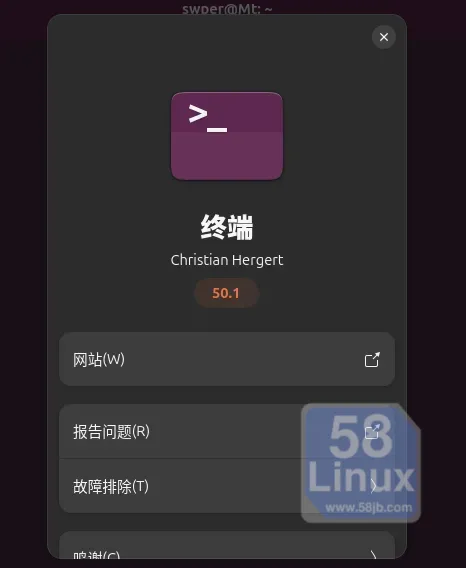
一个是 Ptyxis(新默认终端)
一个是 Gnome Terminal(老传统终端)
它们是两个完全独立的软件,只是都叫 “终端” 而已。
1. 先分清谁是谁
① Ptyxis(新的,Ubuntu 26.04 默认)
- 图标一般是:黑色方框 + 小尖角
- 界面更现代、GTK4、圆角、支持标签页
- 快捷键:
Ctrl+Alt+T默认打开它 - 进程名:
ptyxis - 专为容器、podman、distrobox 优化
- 启动更快、更轻
② Gnome Terminal(老的,传统黑底白字)
- 经典黑色终端图标
- 老风格、稳定、兼容性强
- 很多老教程、老脚本都用它
- 进程名:
gnome-terminal - 可能是你升级系统、装软件时自动带出来的
2. 为什么你会同时有两个?
常见原因:
- 你从旧版 Ubuntu 升级上来,Gnome Terminal 没被删掉
- 你装过某些软件(如 VSCode、 terminator、xterm 等),顺带装上了
gnome-terminal - 系统默认保留两个,避免兼容问题
3. 它们区别简单对比
| 特点 | Ptyxis(新) | Gnome Terminal(旧) |
|---|---|---|
| 界面 | 现代 GTK4 | 传统 GTK3 |
| 内存 | 更轻 | 稍重 |
| 启动 | 更快 | 稍慢 |
| 兼容性 | 新软件适配好 | 老脚本兼容更好 |
| 默认 | Ubuntu 26.04 默认 | 以前 Ubuntu 默认 |
二、配置默认使用Ptyxis
1.用 update-alternatives 设为系统默认(关键)
sudo update-alternatives --config x-terminal-emulator
你会看到类似列表:输入数字2,即代表选择ptyxis做默认终端。
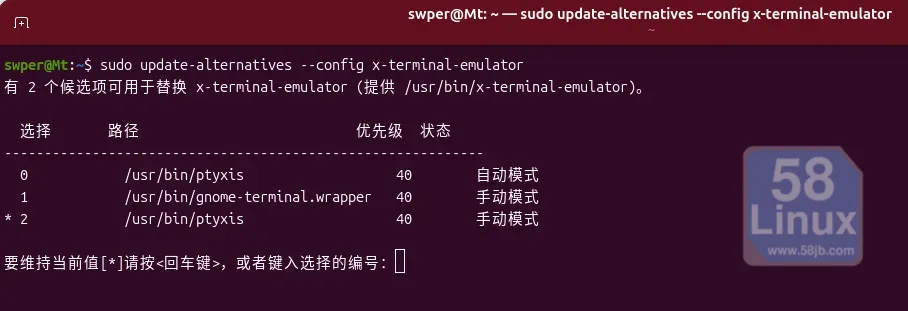
2.GNOME 图形层默认(管 Ctrl+Alt+T)如果不修改按下 Ctrl+Alt+T 弹出的那个黑框,还是gnome-terminal。
gsettings set org.gnome.desktop.default-applications.terminal exec 'ptyxis'
gsettings set org.gnome.desktop.default-applications.terminal exec-arg '-e'
这两行命令什么意思:
当别的程序想 “打开终端并执行命令” 时,
用参数 -e 来传递命令(这是 Linux 终端通用标准格式)
简单说:
这是给 Ptyxis 传命令用的格式,必须加,不然有些软件打不开终端。
用大白话总结(最关键)
这两行合在一起就是:
默认终端 = Ptyxis
打开方式 = 标准通用格式
设置完后:
Ctrl+Alt+T→ 打开 Ptyxis- VSCode 打开终端 → Ptyxis
- 系统任何地方调用终端 → Ptyxis