先说一下,整体感觉还是挻流畅的。就是升级过程中会有几次提示之前的配置文件有所修改是否保留时,我这次选择了N(保留)。所以这次遇到的问题也自然多了一些。下边仅记录到目前所遇到的情况,如果你遇到跟我一样的,可以参考操作。
因为在Ubuntu26.04系统中已经完全使用了Wayland,所以原来24.04系统中使用的X11的一些配置可能会出现不兼容的问题,需要在使用中慢慢发现并修复。目前影响最大的就是桌面显示及输入法的问题。
一、桌面环境坏了
其实是进入到系统后,桌面清爽了,什么也看不到,只有一个壁纸,效果如下图;
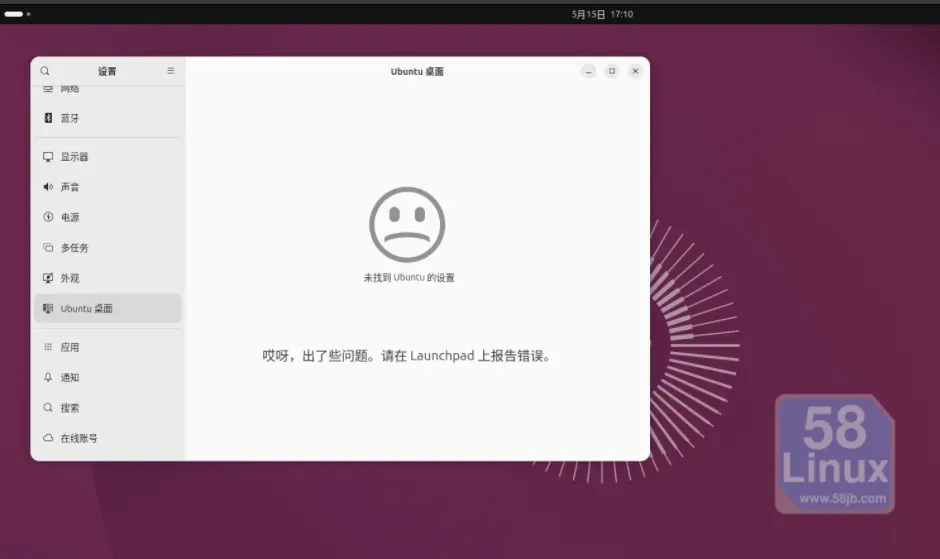
可以看到的问题
- 左边的dock快捷栏不见了
- 错误提示为 “未找到 Ubuntu 的设置 / 哎呀,出了些问题。请在 Launchpad 上报告错误”。
解决方法:
1、先更换为国内源的,不然升级太慢了
由于Ubuntu26.04新版本的变化,原来更新源保存在/etc/apt/sources.list里的,现在变成了/etc/apt/sources.list.d/ubuntu.sources,所以要修改就对这个文件修改。
替换为清华源(直接复制使用)
sudo tee /etc/apt/sources.list.d/ubuntu.sources <<EOF
Types: deb
URIs: https://mirrors.tuna.tsinghua.edu.cn/ubuntu/
Suites: resolute resolute-updates resolute-security resolute-backports
Components: main restricted universe multiverse
Signed-By: /usr/share/keyrings/ubuntu-archive-keyring.gpg
EOF
2、更新生效
sudo apt update
sudo apt full-upgrade -y

#清理旧版本残留的冲突包
sudo apt autoremove --purge -y
sudo apt clean
3、重装核心桌面组件(关键修复)
Ubuntu26.04 的桌面设置依赖ubuntu-desktop和gnome-control-center的新版模块,直接重装:
# 1. 重装桌面元包和设置程序
sudo apt install --reinstall ubuntu-desktop gnome-control-center -y

# 2. 重装26.04专用的桌面设置模块
sudo apt install --reinstall gnome-control-center-data gnome-shell ubuntu-settings -y

# 3. 修复GNOME配置模式文件
sudo apt install --reinstall gsettings-desktop-schemas dconf-gsettings-backend -y
步骤 3:重置用户配置,解决新旧配置冲突
升级后旧用户配置很容易和新版系统冲突,重置 GNOME 配置即可:
#以下随便一种操作即可,不重启选第一个

# 重置当前用户的GNOME配置(不会删除个人文件)
dconf reset -f /org/gnome/

# 重启GNOME Shell(Wayland下直接重启系统最稳妥)

# 或者在终端执行(X11可用,Wayland下无效):
# gnome-shell --replace & disown
步骤 4:重启并验证
执行完以上命令后,重启电脑,左侧Dock正常显示。再打开系统设置,点击「Ubuntu 桌面」选项,应该就能正常加载了。
二、右上角的输入法图标不见了
1、升级后不能用的 真实原因(非常典型)
- Ubuntu 26.04 默认换成了纯 Wayland,之前的24.04 可能用的是 X11;升级后 GNOME 强制 Wayland,而 Wayland 对 Fcitx5 要求更严、环境变量经常被覆盖。
- 升级过程把 /etc/environment 里的 fcitx5 环境变量清掉了这是 最常见、最核心 的原因:
GTK_IM_MODULE / QT_IM_MODULE / XMODIFIERS全部被重置,应用找不到输入法。 - 残留 fcitx4 /ibus 冲突升级后旧包没删干净,dbus 抢名字,导致 fcitx5 启动异常。
- ~/.config/fcitx5 配置目录权限 / 缓存损坏跨大版本升级,配置不兼容,导致 能启动但切不出中文。
上次从ubuntu22.04升级到24.04时也遇到过,重新安装配置一下fcitx5,就可以显示出来。只是这样的样式不能再使用之前的classicui.conf,但是可以参考上次的ubuntu22.04 安装 Fcitx5+Rime输入法框架安装并使用输入法。
2、为了让Fcitx5开机时会自动加载,所以添加一个配置文件,注意保存路径及文件名。
swper@Mt:~$ cat ~/.config/autostart/fcitx5.desktop          #当前用户家目录下.config

[Desktop Entry]
Type=Application
Name=Fcitx5
Exec=fcitx5 -d
Icon=input-keyboard
X-GNOME-Autostart-enabled=true
三、debconf 配置文件被锁定,导致软件包无法配置,进而报错。
在执行上面重装桌面组件时如果遇到提示:/var/cache/debconf/config.dat is locked
debconf 配置文件被锁定,导致软件包无法配置。这是 Ubuntu 26.04 升级后最典型的卡死状态,导致所有 debconf 数据库文件全部被锁死了,这样正常安装的包就无法正确安装。
一键彻底解锁 + 修复所有错误
# 1. 停止所有 apt / dpkg 相关进程
sudo killall apt apt-get dpkg debconf 2>/dev/null

# 2. 强制删除所有被锁死的 debconf 锁文件(核心!)
sudo rm -f /var/cache/debconf/*.dat
sudo rm -f /var/cache/debconf/*.dat.lock
sudo rm -f /var/lib/dpkg/lock*
sudo rm -f /var/lib/apt/lists/lock

# 3. 重建 debconf 数据库(修复损坏)
sudo dpkg-reconfigure debconf -f noninteractive

# 4. 强制配置所有未完成的软件包
sudo dpkg --configure -a

# 5. 修复所有依赖 + 完成系统升级
sudo apt --fix-broken install -y
sudo apt full-upgrade -y

# 6. 重装桌面设置(解决你最开始的设置报错)
sudo apt install --reinstall ubuntu-desktop gnome-control-center ubuntu-settings -y

# 7. 重置桌面配置
dconf reset -f /org/gnome/
最后重启
为什么这么做?
这个错误本质是:
debconf 配置文件锁卡住了 → 软件包无法配置 → 桌面设置打不开
直接删除锁文件,就能立刻解除卡死状态。
执行完重启后,Ubuntu 26.04 的系统设置就完全恢复正常了!
四、Wayland诊断(推荐安装输入法面板这个 Gnome Shell)
进入系统后会弹出这么一个提示,可以根据提示进行操作即可。
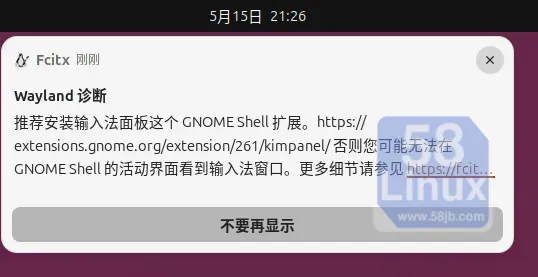
1. 打开「扩展管理器」
在应用列表里搜:
Extension Manager
打开它
2. 搜索并安装
点上方 Browse → 搜索:
Input Method Panel
返回看到的就是那个 Kimpanel 扩展。
点 Install → 打开开关启用。重启后就再不会出现这个提示了。