在Ubuntu24.04系统中,zip是最常用、跨平台兼容性最强的压缩工具之一,无论是日常文件归档、日志备份,还是研发打包、配置下发,都能轻松应对。相较于其他压缩格式,zip无需复杂依赖,操作简洁,且能与Windows、Mac等系统无缝兼容,是Ubuntu用户必备的基础工具。但很多新手在使用时,常常只会基础的压缩和解压,忽略了隐藏的高效技巧,导致压缩速度慢、文件体积大、操作繁琐等问题。本文将从安装、基础操作、高级技巧、避坑指南四个维度,详细讲解Ubuntu24.04中zip压缩工具的高效使用方法,覆盖新手入门到进阶实操,助力你快速提升文件压缩效率,节省时间和存储空间。
一、安装
Ubuntu24.04系统默认可能未预装zip和unzip工具,若在终端输入zip命令提示“command not found”,需先执行安装操作,步骤简单且一次性完成,避免后续使用中出现权限或依赖问题。
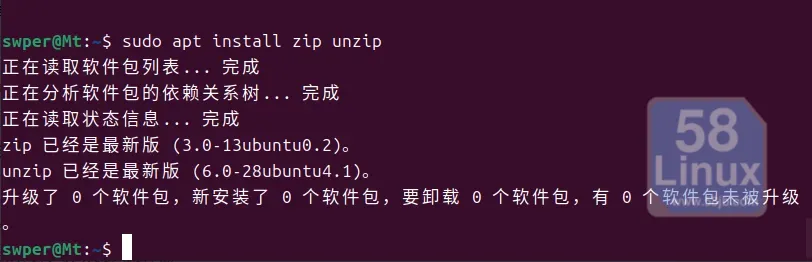
打开终端(快捷键Ctrl+Alt+T),输入以下命令,依次执行即可完成安装:
sudo apt update  # 刷新软件索引,避免找不到包或版本过旧
sudo apt install -y zip unzip  # 安装zip(压缩)和unzip(解压)工具
二、最常用的几个操作
1. 压缩单个文件
zip archive.zip file.txt2. 压缩多个文件
zip archive.zip file1.txt file2.txt file3.log3. 压缩整个目录(关键参数 -r)
zip -r archive.zip myfolder/⚠️ 新手最常犯的错:压缩目录忘加
-r,结果只打包了空目录结构
4. 解压到当前目录
unzip archive.zip5. 解压到指定目录
unzip archive.zip -d /target/path/6. 只查看内容,不解压
unzip -l archive.zip三、进阶用法(高效操作)
排除不需要的文件
# 排除 .log 文件

zip -r archive.zip myfolder/ -x"*.log"

# 排除 .git 目录和 __pycache__

zip -r project.zip myproject/ -x"*.git*"-x"*__pycache__*"
更新已有压缩包(只追加新增/修改的文件)
zip -u archive.zip changed_file.txt比
rm旧包再重新打快得多,大压缩包特别有用
从压缩包删除文件,不解压删除里面的文件
zip -d archive.zip unwanted_file.txt设置压缩级别(0-9)
# 最快压缩,体积大

zip -r-1 fast.zip myfolder/

# 最慢压缩,体积小

zip -r-9 small.zip myfolder/

# 默认是 -6,大多数场景够用
加密压缩
zip -r-e secure.zip myfolder/

# 会提示输入密码
分卷压缩(大文件拆分)
# 每卷 100M

zip -r-s 100m archive.zip large_folder/

# 会生成 archive.z01, archive.z02, ..., archive.zip

# 解压分卷

zip -s0 archive.zip --out combined.zip

unzip combined.zip
四、实用技巧总结
| 场景 | 命令 |
|---|---|
| 压缩目录 | zip -r xxx.zip dir/ |
| 排除文件 | zip -r xxx.zip dir/ -x "*.log" |
| 查看内容 | unzip -l xxx.zip |
| 解压到指定位置 | unzip xxx.zip -d /path/ |
| 更新压缩包 | zip -u xxx.zip file |
| 删除包内文件 | zip -d xxx.zip file |
| 加密 | zip -e xxx.zip dir/ |
| 静默压缩(脚本用) | zip -r -q xxx.zip dir/ |
五、zip vs tar:什么时候用哪个
- zip:要发给别人(Windows/macOS 兼容性好)、要加密、要分卷
- tar.gz:Linux 环境之间传输、保留权限和符号链接、压缩率更高
- 经验法则:跨平台选 zip,Linux 内部选 tar
核心就记住 zip -r 和 unzip -d,日常 90% 的场景够用了。