Ubuntu 26.04 默认搭载GNOME Wayland桌面环境,系统自带剪贴板仅支持单次复制粘贴,无历史记录保存功能。日常办公、代码复制、文案整理时,一旦复制新内容就会覆盖旧剪贴板内容,非常影响效率。
GPaste是GNOME桌面原生适配的轻量剪贴板管理工具,支持文本、图片剪贴记录保存、一键调取、历史搜索、自定义快捷键,完美适配Ubuntu新版系统。
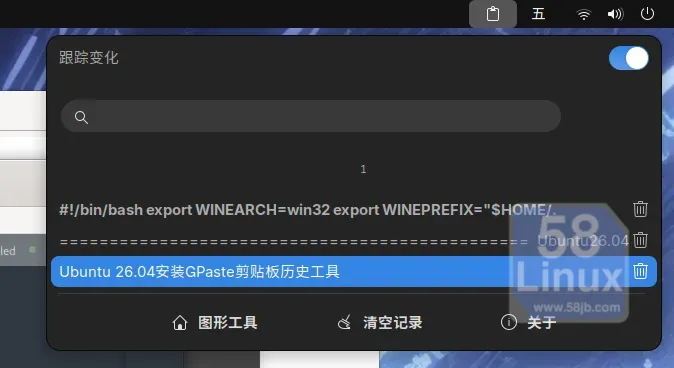
很多用户安装时会遇到核心报错:无法定位软件包 gnome-shell-extensions-gpaste、无法定位软件包 gpaste,这是因为Ubuntu26.04大幅更新了软件包名,旧版安装命令完全失效。本文提供26.04专属安装方案,亲测可用。
一、报错原因说明
Ubuntu 20.04/22.04 旧包名:
gnome-shell-extensions-gpaste、gpasteUbuntu 26.04 全新包名(唯一可用):
gpaste-2、gnome-shell-extension-gpaste二、Ubuntu 26.04 正式安装GPaste
步骤1:开启Universe软件源(必备)
26.04默认未启用部分开源软件源,先执行命令开启并更新软件缓存:
sudo add-apt-repository universe
sudo apt update
步骤2:安装26.04专属GPaste套件
执行新版专属安装命令,一次性安装主程序+GNOME桌面扩展:
sudo apt install gpaste-2 gnome-shell-extension-gpaste -y步骤3:安装扩展管理工具
用于可视化开启、配置GPaste插件:
sudo apt install gnome-shell-extension-prefs -y步骤4:重启GNOME桌面(生效关键)
Wayland桌面无需重启系统,快速重启Shell即可:
快捷键 Alt+F2,输入 r,回车确认重启。
三、启用并配置GPaste
1. 开启GPaste扩展
打开系统应用【扩展(Extensions)】,在插件列表中找到 GPaste,点击开关开启。开启后桌面右上角会出现剪贴板图标。
2. 基础功能配置
点击扩展右侧设置按钮,可自定义核心参数:
- 历史记录数量:自定义保存50–200条剪贴记录
- 自动保存:开启后台常驻,重启系统不丢失记录
- 图片剪贴支持:默认开启,支持截图、图片复制记录保存
- 快捷键设置:自定义唤起剪贴板历史窗口
3. 推荐全局快捷键(必设)
默认唤起快捷键 Ctrl+Alt+V,按下即可弹出剪贴板历史列表,点击即可快速粘贴,适配所有软件、终端、浏览器。
四、Wayland桌面专属适配说明
Ubuntu26.04默认使用Wayland显示服务器,区别于旧版X11:
- GPaste-2 原生适配Wayland,无兼容闪退、记录丢失问题
- 无需安装xclip/xsel等X11工具,系统兼容性更强
- 虚拟机、远程桌面场景下,剪贴同步更稳定
五、常见问题解决
问题1:安装提示无法定位软件包
解决方案:务必执行 sudo add-apt-repository universe 开启开源源,再update更新缓存后重新安装。
问题2:开启扩展后无图标、不生效
解决方案:重新 Alt+F2 输入 r 重启GNOME Shell,或注销重新登录系统。
问题3:终端复制粘贴不记录
终端使用 Ctrl+Shift+C/V 复制粘贴,即可被GPaste正常捕获记录。
六、总结
Ubuntu 26.04安装GPaste的核心是放弃旧包名,使用gpaste-2新套件,搭配universe软件源即可完美安装。GPaste轻量无广告、系统资源占用极低、原生适配GNOME+Wayland,是新版Ubuntu系统最优的剪贴板历史工具,彻底解决原生剪贴板单次覆盖、无历史记录的痛点,大幅提升日常办公、代码开发效率。
七、拓展备选方案
若偏好功能更丰富的剪贴板工具,可一键安装CopyQ,兼容性同样拉满:
sudo apt install copyq -y