Ubuntu 26.04 的 Ptyxis(默认终端)样式配置主要分三类:图形化偏好设置、自定义配色文件、dconf 高级调优。下面从基础到高级一步步来。
一、图形化基础样式(最常用)
打开 Ptyxis → 右上角菜单(≡)→ Preferences(偏好设置)。
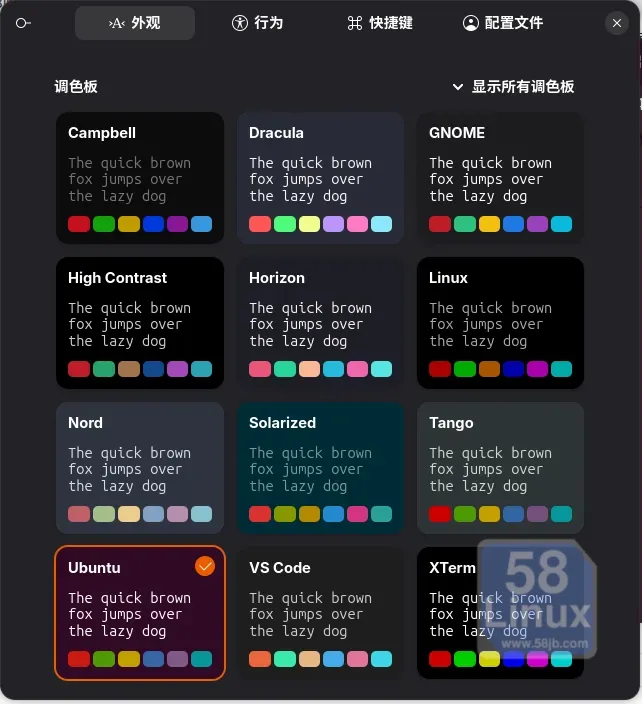
1. 外观(Appearance)
- Theme(主题):System(跟随系统)、Dark(纯黑)、Light(纯白)
- Color Palette(配色方案):内置几十套(Ubuntu、Solarized、Nord、Dracula 等)
- Opacity(透明度):默认隐藏,后面用 dconf 开启
- Font(字体):推荐
JetBrains Mono、Fira Code、MesloLGS - Font Size(字号):10–14 pt
- Line Spacing(行高):1.0–1.5
- Cell Width Scale(字宽):1.0–1.2
2. 配置文件路径(配色存放)
自定义配色文件(.palette)放在:
~/.local/share/org.gnome.Ptyxis/palettes/
Ptyxis 会自动扫描该目录下所有 .palette 文件。
二、自定义配色(.palette 文件)
1. 创建配色文件
新建 ~/.local/share/org.gnome.Ptyxis/palettes/MacOS-Like.palette,内容示例:
[Palette]
Name=MyMac-Like
Primary=true

Color0=#1a1a1a
Color1=#ff5f57
Color2=#28ca42
Color3=#ffbd2e
Color4=#007aff
Color5=#bf5af2
Color6=#5ac8fa
Color7=#f5f5f7

Color8=#8a8f98
Color9=#ff6b6b
Color10=#34d399
Color11=#fbbf24
Color12=#3b82f6
Color13=#a855f7
Color14=#22d3ee
Color15=#ffffff

Background=#1a1a1a
Foreground=#f5f5f7
Cursor=#f5f5f7
EOF
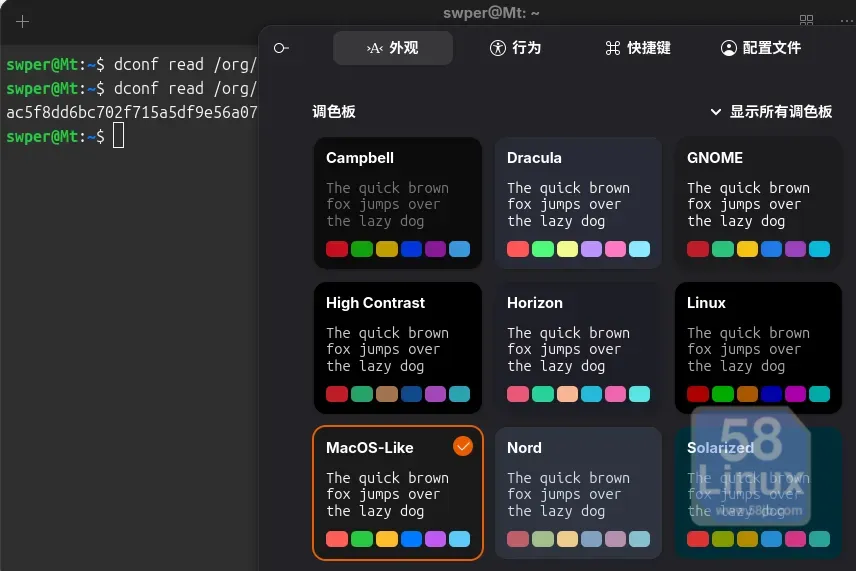
保存后,重启 Ptyxis,在 Preferences(首选项) → Color Palette(外观) 里就能看到 MacOS-Like。
2. 设为默认配色
在文件中把 Primary=false 改成 Primary=true(自动标记为默认)
三、高级:dconf 调优(透明度、隐藏选项)
版本变化
- Ubuntu 25.10 / 26.04:默认换成了 Ptyxis(GTK4 编写,容器集成更好)
- Ubuntu 22.04 / 24.04:默认 GNOME Terminal
以下操作是针对 Ubuntu26.04下的Ptyxis终端配置。
1. 安装 dconf-editor(可选,图形化)
sudo apt install dconf-editor
2. 找到你的 Profile UUID
- 打开 Ptyxis → Preferences(首选项) → Profiles(配置文件) → 选中当前配置(默认有一个无标题的配置文件) → Edit(点击进去)
- 找到标识符(UUID),复制(如
ac5f8dd6bc702f715a5df9e56a070dc3)
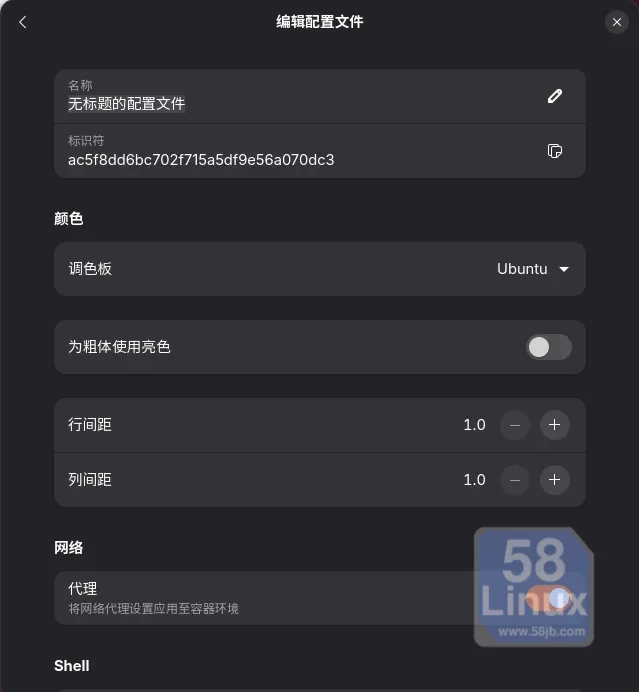
当然也可以直接使用命令获取这个UUID值:
dconf read /org/gnome/Ptyxis/default-profile-uuid|sed "s/'//g"3. 开启透明度(关键)
执行以下命令直接添加Opacity配置开关
# 替换为你的 UUID,0.9=90%不透明(越小越透明)
dconf write /org/gnome/Ptyxis/Profiles/ac5f8dd6bc702f715a5df9e56a070dc3/opacity 0.9
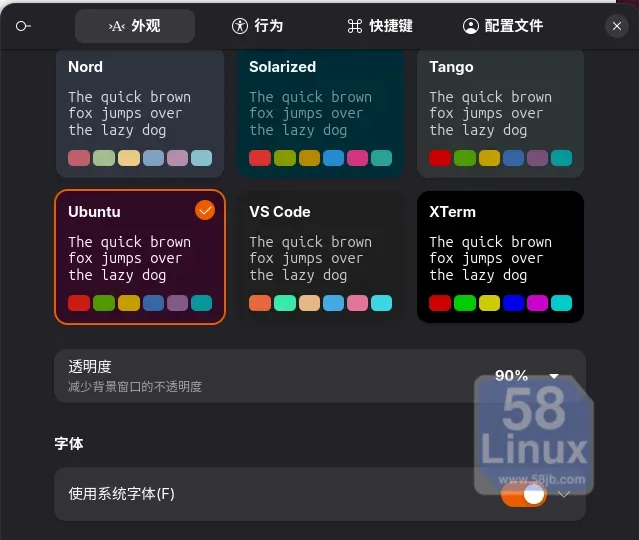
执行后,Preferences(首选项) →外观 下方会出现 Opacity 滑块。
4. 常用 dconf 键值(直接复制修改)
以下也是常用的几个修改参数:
# 字体
dconf write /org/gnome/Ptyxis/Profiles/你的UUID/font "'JetBrains Mono 12'"

# 行高
dconf write /org/gnome/Ptyxis/Profiles/你的UUID/line-spacing 1.2

# 禁用 Ctrl+滚轮缩放
dconf write /org/gnome/Ptyxis/Preferences/disable-zoom-with-scroll true

# 标签页样式(紧凑)
dconf write /org/gnome/Ptyxis/Preferences/tab-position "top"
dconf write /org/gnome/Ptyxis/Preferences/compact-tabs true
四、恢复默认样式(出错时)
# 方法1:dconf 重置(推荐)
dconf reset -f /org/gnome/Ptyxis/

# 方法2:删除配置目录
rm -rf ~/.local/share/org.gnome.Ptyxis/
重启 Ptyxis 恢复出厂样式。