Timeshift 是 Ubuntu 系统维护中必备的工具,它能为系统创建增量快照,在升级失败、配置出错、系统崩溃时一键恢复到正常状态,是 Ubuntu 24.04/26.04 升级过程中最重要的 “安全兜底方案”。本文从安装配置、创建快照、恢复系统、避坑技巧四个维度,教你完整掌握 Timeshift 的使用方法。
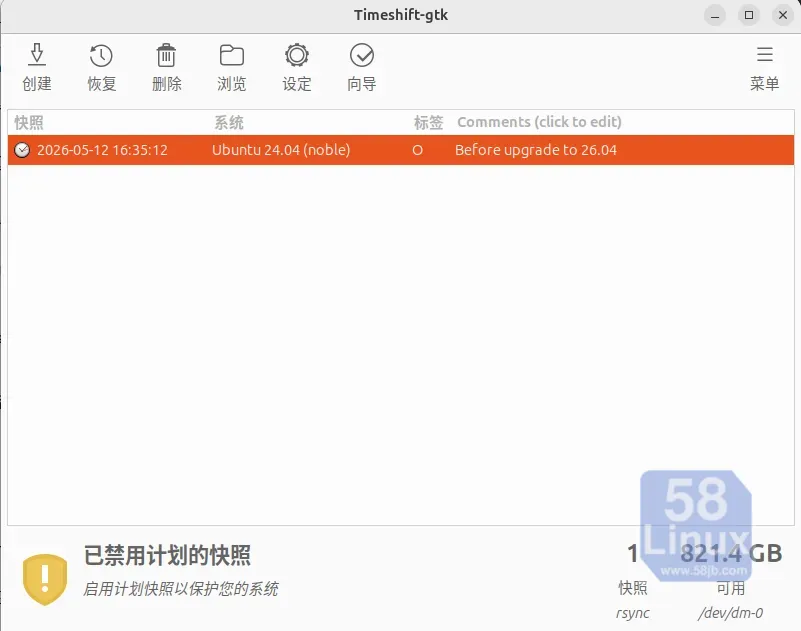
一、Timeshift 安装与初始化配置(关键步骤)
1. 安装 Timeshift
Ubuntu 官方源自带 Timeshift,直接通过命令行安装:
sudo apt update && sudo apt install timeshift -y
安装完成后,在应用菜单中找到 Timeshift 图标,或直接通过命令行启动:
sudo timeshift-launcher
2. 首次启动核心配置(决定备份稳定性)
首次打开 Timeshift 会弹出配置向导,以下是关键设置项:
表格
| 配置项 | 推荐选择 | 说明 |
|---|---|---|
| 备份模式 | RSYNC(推荐) | 支持所有文件系统,兼容性强;BTRFS 模式仅适用于 Btrfs 文件系统 |
| 存储位置 | 独立分区 / 外置硬盘 | 不要选择系统根分区(/),否则系统崩溃时无法读取快照 |
| 快照层级 | 每月 / 每周 / 每日 | 普通用户推荐:每周 1 次 + 升级前手动快照;服务器可设置每日快照 |
| 保留数量 | 3-5 个 | 避免占用过多存储空间,建议保留最近 3 个正常状态的快照 |
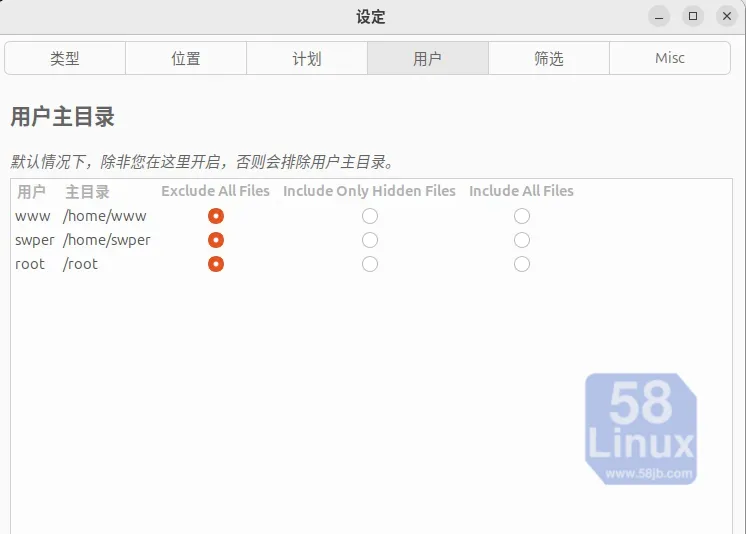
| 排除目录 | 无需额外设置 | Timeshift 默认仅备份系统文件,自动排除 /home、/tmp、/proc 等非系统目录 |
配置命令行快速修改方式:
# 编辑配置文件(高级用户)
sudo vim /etc/timeshift/timeshift.json
可直接修改存储位置、快照频率、保留数量等参数。
二、创建系统快照(升级前必做操作)
1. 图形界面创建快照(新手推荐)
- 打开 Timeshift,点击左上角「Create」按钮;
- 在弹出的窗口中填写快照备注(如
Before upgrade to 26.04 2026-05-12),方便后续识别; - 点击「OK」开始创建,过程耗时约 5-15 分钟(取决于系统文件数量和磁盘速度);
- 创建完成后,快照会显示在列表中,状态为「Completed」。
2. 命令行一键创建快照(服务器 / 自动化场景)
无需打开图形界面,直接通过命令创建带备注的快照:
sudo timeshift --create --comments "Before Ubuntu 26.04 upgrade" --tags D
--tags D:标记为每日快照,也可使用W(周)/M(月)/O(单次),不使用此参数也没关系的;--comments:添加自定义备注,方便后续区分快照用途。
3. 关键使用技巧
- 升级系统、修改关键配置、安装显卡驱动前,必须手动创建一次快照;
- 快照存储分区建议预留至少 30GB 空间,避免因快照过多导致空间不足;
- 定期清理旧快照,使用命令行删除无用快照:
#查看所有快照
 sudo timeshift --list
# 删除指定快照(替换为你的快照名称)
sudo timeshift --delete --snapshot '2026-05-12_16-35-12'
三、系统恢复:两种场景完整操作流程
场景 1:系统可正常启动(能进入桌面 / 终端)
这是最常见的场景,升级后系统异常但仍能进入系统,可直接通过 Timeshift 恢复:
1. 图形界面恢复
- 打开 Timeshift,在快照列表中选择要恢复的正常快照;
- 点击「Restore」按钮,在弹出的窗口中确认恢复目标分区(默认是
/分区); - 点击「Next」,Timeshift 会自动校验快照完整性;
- 校验通过后,点击「Restore」开始恢复,过程耗时约 10-30 分钟;
- 恢复完成后,点击「Reboot」重启系统,即可回到快照创建时的状态。
2. 命令行恢复(无图形界面 / 服务器)
# 1. 列出所有可用快照
sudo timeshift --list

# 2. 恢复指定快照(替换为你的快照名称)
sudo timeshift --restore --snapshot '2026-05-12_16-35-12' --target /

# 3. 恢复完成后重启系统
sudo reboot
场景 2:系统无法启动(黑屏 / 进不去桌面 / 终端)
系统彻底崩溃无法正常启动时,需要通过 Ubuntu Live USB 启动恢复:
1. 准备 Ubuntu Live USB
- 下载与当前系统版本一致的 Ubuntu ISO 镜像(如 24.04 LTS);
- 使用 Rufus 或 Etcher 制作 Live USB,插入故障电脑并从 U 盘启动。
2. 启动 Live 系统并安装 Timeshift
- 进入 Live 桌面后,打开终端;
- 安装 Timeshift:
sudo apt update && sudo apt install timeshift -y3. 挂载快照存储分区并恢复
- 打开 Timeshift,选择快照存储位置(独立分区 / 外置硬盘);
- 在快照列表中选择要恢复的快照,点击「Restore」;
- 恢复目标选择系统根分区(/),Timeshift 会自动挂载分区并开始恢复;
- 恢复完成后,重启电脑并拔出 U 盘,系统即可正常启动。
四、避坑指南与常见问题解决
1. 绝对禁止的操作
- ❌ 不要将快照存储在系统根分区(/),系统崩溃时分区无法挂载,快照直接失效;
- ❌ 恢复快照前,不要修改系统分区大小 / 格式,否则会导致恢复失败;
- ❌ 不要在恢复过程中强制关机 / 断电,会导致系统彻底损坏;
- ❌ 恢复快照后,不要立即删除旧快照,需确认系统正常运行后再清理。
2. 常见问题排查
表格
| 问题 | 原因 | 解决方法 |
|---|---|---|
| 快照创建失败,提示空间不足 | 存储分区剩余空间不足 | 清理旧快照或更换更大的存储分区 |
| 恢复后无法启动系统 | 目标分区选择错误 / 分区格式被修改 | 重新进入 Live USB,确认目标分区并再次恢复 |
| 快照列表为空 | 存储分区未被识别 / Timeshift 配置被重置 | 重新打开 Timeshift,选择正确的存储位置 |
| 恢复后个人文件丢失 | 误将 /home 目录加入备份范围 | Timeshift 默认不备份 /home,需单独备份个人文件 |
3. 进阶优化技巧
- 自动定期快照:编辑
/etc/cron.d/timeshift-hourly配置文件,设置定时任务; - 压缩快照空间:在配置中开启「压缩快照」选项,减少存储空间占用;
- 多版本快照管理:使用外置硬盘存储不同系统版本的快照,方便跨版本回滚。
五、总结
Timeshift 是 Ubuntu 系统维护的 “救命神器”,核心使用逻辑就是 升级前创建快照、异常时一键恢复。对于普通用户,只需掌握图形界面的创建与恢复操作;服务器用户建议搭配命令行和定时任务实现自动化备份。记住:任何系统升级、配置修改前,都要先创建一次 Timeshift 快照,避免数据丢失和系统崩溃的风险。