一、fwupd 是什么、有什么用
fwupd = Linux 硬件固件更新工具(含服务 fwupd + 命令行 fwupdmgr)。
核心作用:
- 更新主板 BIOS/UEFI、笔记本 EC、SSD、NVMe、Thunderbolt、USB 控制器、网卡、显卡等硬件固件。
- 统一从 LVFS(Linux Vendor Firmware Service) 拉取官方固件,安全、可校验、免 Windows。
- 不更新系统 / 驱动,只更硬件固件;提升稳定性、兼容性、修复漏洞、新增功能。
你的场景:
- 卸载 snap 后,建议用 apt 装回 fwupd,否则没法在 Linux 下更硬件固件。
二、安装(卸载 snap 后必做)
sudo apt update
sudo apt install fwupd
- 装完自动启用
fwupd服务,无需手动配置。
三、基础使用(命令行,最稳)
1. 查看可更新设备
fwupdmgr get-devices
输出示例(看懂这行即可):
swper@Mt:~$ fwupdmgr get-devices
ASUS System Product Name
│
├─GM107 [GeForce GTX 750 Ti]:
│     Device ID:          ce4c74a5188d5b9cdb1e72ed32dad2d313c1c999
│     Current version:    a2
│     Vendor:             NVIDIA Corporation (PCI:0x10DE, PCI:0x8086)
│     GUIDs:              cd391517-4185-5b12-a204-6c2053760727 ← PCI\VEN_10DE&DEV_1380
│                         2a80e14e-bf53-5a8c-ac0a-0e8166435cc6 ← PCI\VEN_10DE&DEV_1380&SUBSYS_1B4C105F
│                         707770ab-e58d-50c2-8d4b-a4f8c160fb16 ← PCI\VEN_8086&DEV_460D
│                         3785708a-67fa-5472-ba0d-437d57cc02e5 ← PCI\VEN_8086&DEV_460D&SUBSYS_10438694
│     Device Flags:       • Internal device
│                         • Cryptographic hash verification is available
2. 刷新固件元数据(查最新更新)
fwupdmgr refresh
- 从 LVFS 拉最新设备列表、固件版本、安全补丁。
3. 检查可用更新
如图表示已经是最新的硬件固件。
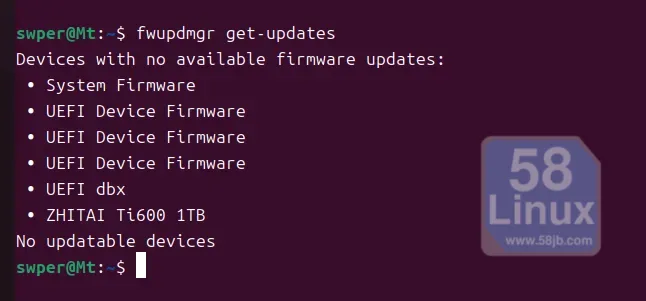
fwupdmgr get-updates
4. 一键更新所有固件(常用)
sudo fwupdmgr update
- 部分更新(如 BIOS)会提示重启生效,按提示重启即可。
5. 查看更新结果
fwupdmgr get-results
四、实用技巧(避坑 + 高效)
1. 只更新特定设备(不更全部)
先查设备 ID:
fwupdmgr get-devices | grep DeviceId
再指定更新:
sudo fwupdmgr update --device <设备ID>
2. 离线更新(BIOS/UEFI 常用,重启自动更)
sudo fwupdmgr update --offline
- 把更新写入 ESP 分区,下次开机自动刷 BIOS,进系统前完成,安全。
3. 允许降级 / 重装(救砖用)
# 允许降级
sudo fwupdmgr update --allow-older

# 强制重装当前版本(修复异常)
sudo fwupdmgr update --allow-reinstall
4. 自动检查更新(可选)
启用系统定时器,每天自动查更新:
sudo systemctl enable --now fwupd-refresh.timer
5. 图形化操作(新手友好)
打开 Ubuntu 软件 → 更新 → 固件更新,点 “全部更新” 即可。
6. 安全与校验(必看)
- 所有固件签名校验,防止篡改。
- 仅从LVFS 官方源下载,无第三方固件。
五、常见问题
- Q:没检测到设备?
- A:
sudo fwupdmgr refresh;或主板开启 “UEFI 更新”、关闭安全启动(部分旧设备)。
- A:
- Q:更新失败?
- A:用
--offline离线更新;或换电源、关闭超频、恢复 BIOS 默认设置。
- A:用
总结
- fwupd = Linux 硬件固件更新神器,免费、安全、官方源。
- 卸载 snap 后必须用 apt 装回,否则没法更 BIOS/SSD 等固件。
- 日常用:
fwupdmgr refresh && sudo fwupdmgr update一键搞定。